
كيفية بناء قائمة بريد إلكتروني نظيفة في Outlook: التحقق ومنع الإساءة
يستورد مشغل التسويق 3000 عنوان بريد إلكتروني إلى مجموعة جهات الاتصال في Outlook يوم الاثنين صباحًا، ويجدول حملة ليوم الثلاثاء، وبحلول بعد ظهر الأربعاء يشاهد معدل ارتداد بنسبة 8% يظهر في الإرسال الأول. تتفعل مرشحات شكاوى Gmail. يتم وضع علم على نطاق الإرسال. يتبع يومان من الاستجابة للحوادث — والعناوين كانت من الناحية الفنية "في Outlook"، مجمعة بنظافة، مسماة بشكل منظم.
المشكلة ليست الحملة. المشكلة هي أنه عندما تنشئ قائمة بريد إلكتروني في Outlook، فإنك تنظم العناوين وليس التحقق منها. تؤكد وثائق Microsoft الخاصة أن مجموعات جهات الاتصال تقبل أي عنوان يتم كتابته أو لصقه — لا فحص صيغة، لا فحص نطاق، لا فحص صندوق بريد. يتم الإجابة على سؤال التحقق في اتجاه مجرى Outlook أو لا يتم الإجابة عليه على الإطلاق.
تمشي هذه المقالة في خطوات Microsoft الكنسية لبناء مجموعات جهات الاتصال في Outlook Desktop و Outlook الجديد لـ Windows. كما أنها تمشي في عمل التحقق الذي يحدد ما إذا كانت تلك المجموعات تؤدي فعلاً. الحصص ملموسة: تضع Mailchimp علم على معدلات الارتداد فوق 5% كمشغلات لمراجعة الحساب، وإرشادات مرسل البريد الجماعي الخاصة بـ Gmail تتطلب معدلات شكاوى البريد العشوائي "أقل بكثير من 0.1%."
جدول المحتويات
- لماذا ترث مجموعات جهات الاتصال في Outlook أي بيانات تمنحها لها
- رياضيات الارتداد: ما تكلفه قائمة Outlook الملوثة فعلاً
- قرار التحقق: يدوي أم أداة جماعية أم API
- إنشاء مجموعة جهات اتصال في Outlook Desktop
- إنشاء قائمة جهات اتصال في Outlook على الويب و Outlook الجديد لـ Windows
- خمس قواعد للحفاظ على القوائم المتحقق منها
- أتمتة نظافة قائمة Outlook باستخدام واجهات برمجة تطبيقات التحقق
- الأسئلة الشائعة حول قوائم Outlook والتحقق
- خارطة الطريق الخاصة بك لتنفيذ 4 أسابيع
لماذا ترث مجموعات جهات الاتصال في Outlook أي بيانات تمنحها لها
مجموعات جهات الاتصال في Outlook — تسمى قوائم التوزيع في إصدارات Outlook الأقدم — هي هياكل تنظيمية بحتة. لديها وظيفة واحدة: جمع عناوين البريد الإلكتروني تحت اسم واحد حتى تتمكن من كتابة "مستخدمو Q1 Trial" بدلاً من لصق 400 عنوان في حقل To. تصف الوثائق الرسمية لـ Microsoft أنها اختيار محفوظ من جهات الاتصال وليس أكثر.
لهذا الاختيار التصميمي عاقبة مباشرة: يقوم Outlook بـ صفر تحقق في اللحظة التي ينضم فيها عنوان إلى مجموعة. على وجه التحديد، عندما تنقر فوق إضافة أعضاء، لا يقوم Outlook بتشغيل:
- فحص الصيغة مقابل RFC 5321، التي تحدد طول العنوان الأقصى 254 حرفًا وهيكل الجزء المحلي/النطاق
- بحث DNS أو MX للتحقق من أن نطاق المستقبل يحل فعلاً
- مصافحة SMTP على مستوى وجود صندوق البريد
- فحص النطاق القابل للتصرف ضد مزودي البريد المؤقت المعروفين مثل tempmail.io و 10minutemail.com أو mailinator.com
مصادر البيانات التي تغذي تلك المجموعات نادراً ما تكون نظيفة. وجدت دراسة جودة بيانات البريد الإلكتروني لعام 2013 من Experian أن ما يصل إلى 22% من عناوين البريد الإلكتروني المجمعة تحتوي على أخطاء في الصيغة أو النطاق أو غيرها. تقارير Experian الأوسع Global Data Management Research أن 91% من المنظمات تعاني من أخطاء البيانات الشائعة، وأكثر من ربع تقدر أن أكثر من 20% من بيانات جهات اتصالهم غير دقيقة.
أربعة مصادر للتلوث يرثها كل قائمة Outlook
- الأخطاء المطبعية عند التسجيل. "gmial.com"، "@yaho.com"، TLDs مفقودة، أحرف معكوسة في الجزء المحلي. يقبل Outlook كل واحد منها حرفياً ويخزنها حتى يسطح ارتداد قاسي المشكلة بعد أسابيع.
- النطاقات القابلة للتصرف. المستخدمون الذين يحمون تسجيلات التجربة بعناوين بريد مؤقتة. Outlook ليس لديه سجل داخلي لمزودي البريد المؤقت ولا يمكنه التمييز بين نطاق الشركة الحقيقي وواحد عشوائي.
- حسابات الأدوار والاختيار. عناوين مثل info@ و admin@ و support@ و sales@ تميل إلى إنتاج معدلات شكوى عالية لأنها غالباً ما تكون غير مراقبة أو مشتركة بين عدة أشخاص لم يوافقوا على الخيار.
- صناديق البريد المتحللة. العناوين التي كانت صالحة عند جمع البيانات وتم التخلي عنها بعد ستة أشهر. لا يعيد Outlook فحص العناوين التي يخزنها، لذا فإن مجموعة جهات الاتصال من 2023 تحمل حالة صندوق البريد لعام 2023 إلى 2025.
سيقبل Outlook ceo@nonexistent-domain-xyz.fake بدون شكوى — سمعتك كمرسل لن تكون متسامحة جداً.
التأثير النهائي يتفاقم عبر خط الأنابيب بأكمله. تجد تحليلات التسليم من Validity لـ أكثر من 2 تريليون بريد إلكتروني أن ما يقرب من 1 من 6 رسائل بريد إلكتروني شرعية للتسويق لا تصل أبداً إلى الصندوق الوارد. يمكن لمجموعة جهات اتصال تبدو مرتبة في عرض جهات الاتصال في Outlook أن تسير بثلث حركتها إلى مجلدات البريد العشوائي لأن العناوين نفسها لم تتحقق أبداً. القوي التحقق من صحة عنوان البريد الإلكتروني يفرض صيغة RFC 5321 والفحوصات الحية لصندوق البريد قبل أن يدخل عنوان قائمة جهات الاتصال — وهي الطريقة الوحيدة لمنع الضرر بدلاً من تشخيصه بعد الواقعة.
قبل أن تفتح عرض جهات الاتصال في Outlook، تم بالفعل اتخاذ قرار سؤال التحقق — بما تسمح به في بيانتك في المقام الأول.
رياضيات الارتداد: ما تكلفه قائمة Outlook الملوثة فعلاً
عتبات التشغيل التي تفصل "القائمة الصحية" عن "حادث القابلية للتسليم" أضيق مما تفترض معظم الفرق. تضع معايير 2023 من Campaign Monitor معدل الارتداد لعموم الصناعة بالقرب من 0.7%، مع أي شيء فوق 2٪ يتم وضع علم عليه كمشكلة في النظافة تتطلب تحقيقًا. تعامل Mailchimp معدلات الارتداد فوق 5% على أنها خطيرة بما يكفي لتشغيل مراجعات الحساب وقيود التسليم. يتطلب إرشادات مرسل البريد الجماعي الخاصة بـ Gmail أن تبقى معدلات شكاوى البريد العشوائي "أقل بكثير من 0.1%." توجه أفضل الممارسات الشائعة للمرسل من M3AAWG المرسلين لقمع أي عنوان ارتد بشكل صعب بعد حدث واحد — لا إعادة محاولة، لا فرصة ثانية.
حالة الاتجاه الصعودي ملموسة تماماً. يُظهر بحث عائد الاستثمار في القابلية للتسليم من Validity أن المرسلين الذين حسنوا وضع الصندوق الوارد من 88% إلى 93% — ربح 5 نقاط مئوية — رأوا ارتفاعات ذات رقمين في الإيرادات المدفوعة بالبريد الإلكتروني.

ترجم تلك العتبات إلى العواقب المحددة لـ Outlook. إذا استورد مشغل التسويق مجموعة جهات اتصال بـ 5000 عنوان وكان 22% من تلك العناوين غير صالحة (خط الأساس من Experian)، فستنتج الحملة الأولى معدل ارتداد يبلغ حوالي 22% — أكثر من 4 مرات من عتبة مراجعة الحساب من Mailchimp وعلم أحمر فوري في Gmail و Outlook.com و Yahoo في نفس الوقت. لن تؤدي القائمة إلى أداء منخفضة على الفتح والنقرات فقط؛ يخاطر نطاق الإرسال بتدهور السمعة الذي يستغرق أسابيع للإصلاح.
يهم التمييز بين فئات الارتداد هنا. يحدد RFC 3463 رموز الحالة المحسّنة التي تستخدمها ESP لتصنيف الإخفاقات. الأكواد التي تبدأ بـ 5. دائمة — 5.1.1 ("عنوان صندوق بريد وجهة سيء") و5.1.2 ("عنوان نظام وجهة سيء") هما الاثنان اللذان ستراهما في الغالب، وكلاهما يشير إلى أن العنوان يجب أن يتم قمعه فوراً. الأكواد التي تبدأ بـ 4. مؤقتة: صندوق بريد ممتلئ، انقطاع خادم، greylisting. لا تتطلب الارتدادات الناعمة قمعاً فورياً، لكن الإخفاقات المستمرة 4.x.x على إرسالات متعددة يجب أن تؤدي أيضاً إلى الإزالة. وظيفة طبقة التحقق هي منع فئة 5.x.x من دخول مجموعة جهات الاتصال في المقام الأول.
إطار التكلفة يغلق الحجة. يصل تسعير ZeroBounce المنشور إلى حوالي $0.0016 للتحقق بحجم 1 مليون. التحقق من 5000 عنوان يكلف حوالي 8 دولارات. إرسال حملة غير منقح تؤدي إلى كتلة ESP تكلف أياماً من الإصلاح، وفقداناً متقابلاً قابلاً للقياس، وإعادة بناء سمعة المرسل التي يمكن أن تمتد عبر دورات فوترة متعددة.
قرار التحقق: يدوي أم أداة جماعية أم API
قبل أن يدخل أي عنوان Outlook، يتعين عليك أن تقرر كيف تم التحقق منه. توجد ثلاث مسارات. يعتمد المسار الصحيح على الحجم والتكرار وما إذا كانت العناوين الجديدة تصل في دفعات أو كتدفق مستمر.
| الطريقة | أفضل ل | التكلفة لكل بريد إلكتروني | الوقت الفعلي | يمسك برسالة قابلة للتصرف |
|---|---|---|---|---|
| مراجعة يدوية | قوائم تحت 100، لمرة واحدة | الوقت فقط | لا | لا |
| تحميل CSV جماعي | 1K–50K تنظيف بعد الاستيراد | $0.0016–$0.01 | لا | جزئي |
| API الوقت الفعلي | تدفق التسجيل المستمر | $0.0001–$0.001 | نعم | نعم |
| بدون تحقق | أبداً | $0 مقدماً | — | لا |
(مرجع تسعير ZeroBounce: zerobounce.net/pricing.)
تنهار المراجعة اليدوية فوق ما يقرب من 100 عنوان. لا يمكن لقارئ بشري أن يميز بشكل موثوق "jen.smith@acmecorp.com" (نطاق حقيقي، صندوق بريد حقيقي) من "jen.smith@acme-corp.fake" (خطأ مطبعي في النطاق يحل إلى لا شيء). تقوم المراجعة اليدوية بالقبض على الأخطاء المطبعية الواضحة وتفتقد كل شيء يتطلب بحث DNS أو اختبار SMTP.
أدوات CSV الجماعية هي الإجابة الصحيحة لتنظيف القائمة لمرة واحدة — تصدير مجموعة جهات اتصال Outlook موجودة، وتشغيل CSV من خلال محقق، وإعادة استيراد الإخراج النظيف. لا تكون الإجابة الصحيحة لنمو القائمة المستمر، لأنها تتحقق بعد أن يكون العنوان بالفعل في نظامك. تسجيلات البريد المؤقت والحسابات المزيفة والاحتيال في إساءة الاستخدام قد أنتجت بالفعل ضررهم بحلول وقت تشغيل المهمة الجماعية في الساعة 3 صباحاً يوم الجمعة.
التحقق من API الوقت الفعلي هو الهيكل الوحيد الذي يمنع التلوث من المصدر. عندما تستدعي نموذج الاشتراك نقطة نهاية للتحقق وتستقبل is_valid: false أو is_disposable: true، يرفض النموذج الإرسال قبل إنشاء أي سجل. هذا هو النمط الذي تستخدمه شركات SaaS لحماية التجارب المجانية من الإساءة والنمط الذي يستخدمه مسوقو البريد الإلكتروني للحفاظ على استيراداتهم نظيفة. مدقق عنوان البريد الإلكتروني القابل للتصرف المخصص يضع علم على العناوين من tempmail.io و mailinator.com و guerrillamail.com وآلاف المجالات المؤقتة الأخرى في استدعاء API واحد.
يؤطر Al Iverson من Spam Resource القيد بصراحة: "ستكون ESP الخاصة بك سعيدة بإرسال أي شيء تحمله. إذا استوردت قائمة وسخة، ستحصل على نتائج وسخة — الارتدادات والشكاوى والكتل. يجب فرض البيانات النظيفة قبل التحميل." (المصدر: Spam Resource.)
يفترض بقية هذه المقالة أن العناوين التي تدخل Outlook قد تم التحقق منها بواسطة أحد المسارات الثلاثة أعلاه. خطوات كيفية التشغيل التي تتبع تنتج قيمة فقط عندما تكون البيانات خلفها نظيفة بالفعل.
إنشاء مجموعة جهات اتصال في Outlook Desktop
بافتراض أن عناوينك تم التحقق منها، إليك سلسلة Microsoft الموثقة لـ Outlook Desktop — كل من Outlook الكلاسيكي لـ Windows وعميل Microsoft 365 على سطح المكتب. المرجع الكامل هو وثائق Microsoft إنشاء مجموعة جهات اتصال في Outlook.
الخطوة 1. فتح عرض جهات الاتصال. انقر فوق رمز جهات الاتصال في شريط الملاحة السفلي من Outlook، أو اضغط على Ctrl+3. هذا هو سطح إدارة جهات الاتصال، المميز عن البريد والتقويم والمهام. مجموعات جهات الاتصال تعيش هنا، وليس في مجلدات صندوق بريدك.
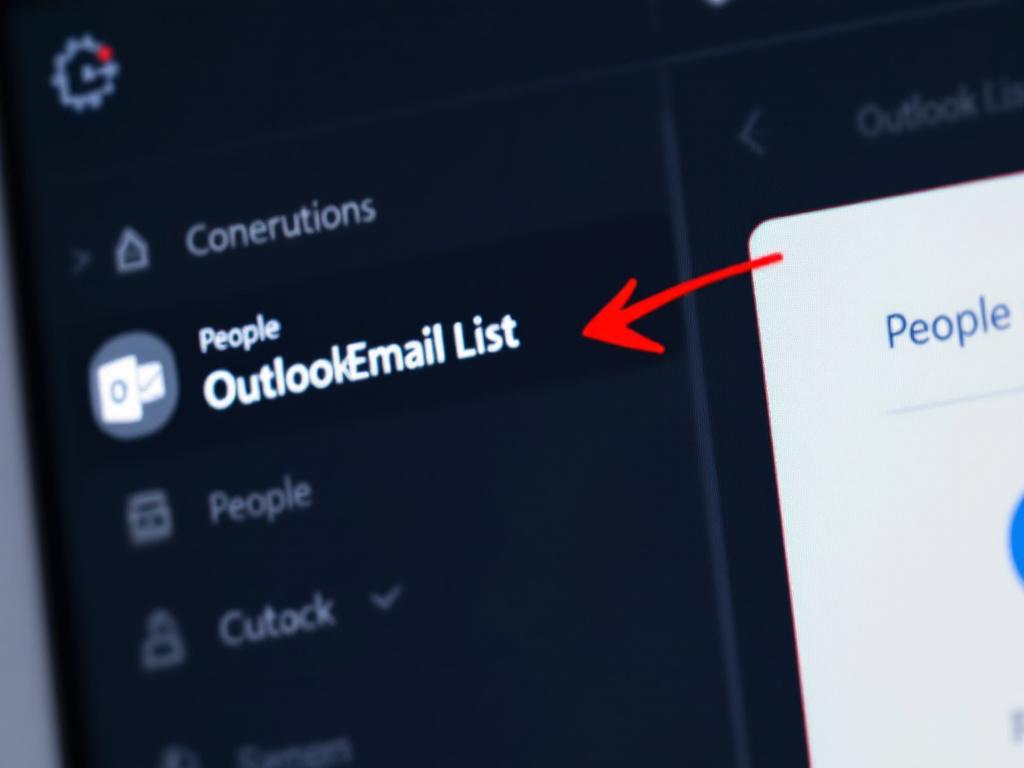
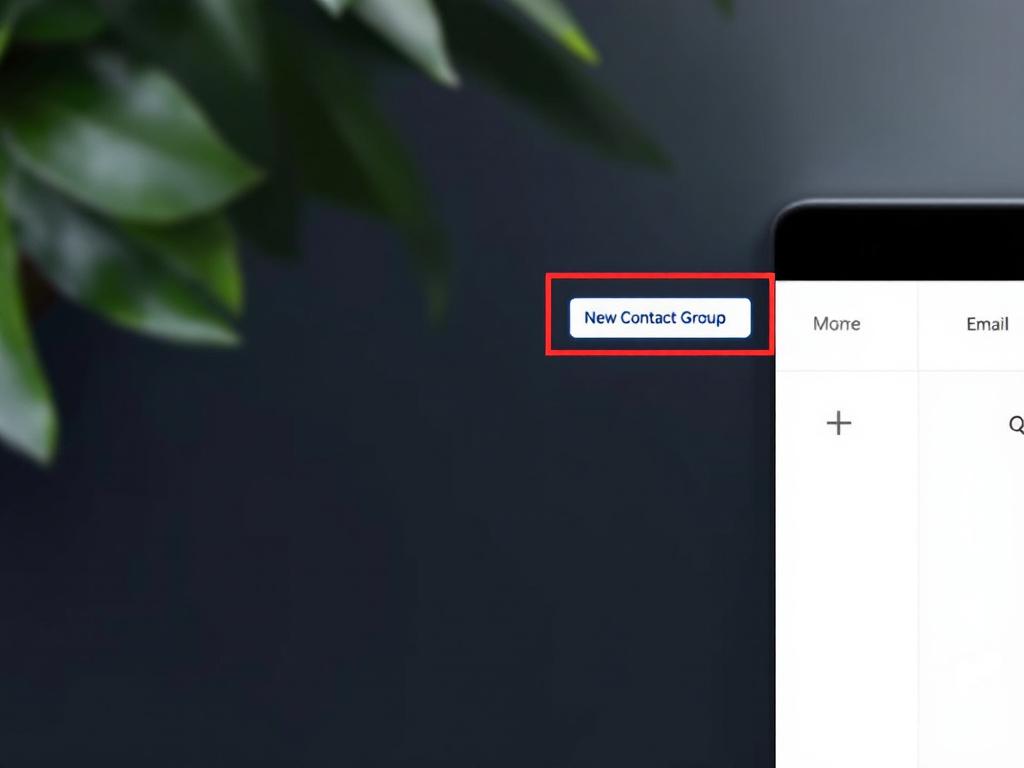
الخطوة 2. ابدأ مجموعة جهات اتصال جديدة. من علامة التبويب الصفحة الرئيسية، انقر فوق مجموعة جهات اتصال جديدة. في Outlook 2010 إلى Outlook 2016 مسار الشريط متطابق. في بعض إصدارات Microsoft 365، تظهر نقطة الدخول تحت عناصر جديدة → عناصر أخرى → مجموعة جهات اتصال.
الخطوة 3. أعط المجموعة اسماً. في حقل الاسم من الحوار، أدخل تصنيفاً وصفياً يربط المجموعة بمجموعة التحقق الخاصة بها — على سبيل المثال، "مستخدمو Q1-2025 Trial المتحققون" أو "المشتركون في النشرة الإخبارية (التحقق يناير 2025)." تجعل الطوابع الزمنية داخل اسم المجموعة دورات إعادة التحقق سهلة التحديد بشكل تافه بعد ستة أشهر. مجموعة مسماة "النشرة الإخبارية" لا تخبرك بأي شيء عن متى تم فحص عناوينها آخر مرة.
الخطوة 4. انقر فوق إضافة أعضاء. يظهر قائمة منسدلة مع ثلاث خيارات:
- من جهات اتصال Outlook — الرسم من جهات الاتصال المحلية الموجودة، مما يفترض أن تلك الاتصالات قد تم التحقق منها في اتجاه مجرى.
- من دفتر العناوين — الرسم من Exchange أو Active Directory، عادة المستخدمين الداخليين المتحققين مسبقاً.
- جهة اتصال بريد إلكتروني جديدة — تضيف يدوياً عنواناً غير موجود بالفعل كجهة اتصال.
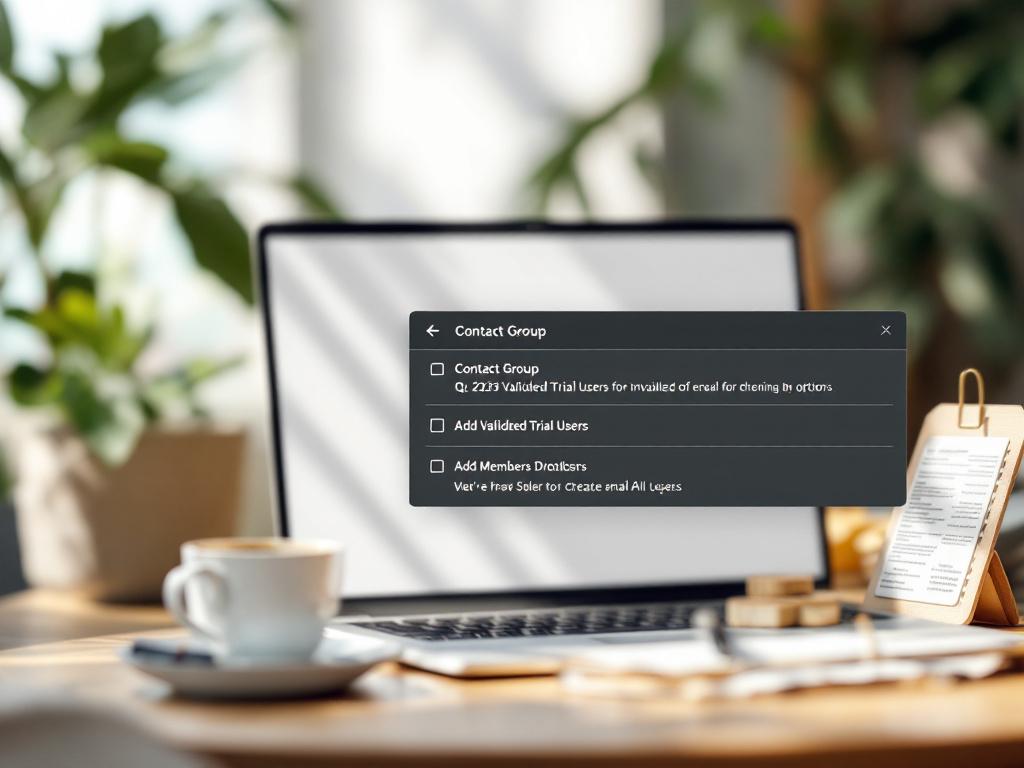
الخطوة 5. أضف عناوينك المتحقق منها. بالنسبة لواردات CSV، لديك خياران. يمكنك استخدام جهة اتصال بريد إلكتروني جديدة ولصق العناوين واحداً تلو الآخر، وهو أمر جيد للدفعات الصغيرة. بالنسبة للواردات الأكبر، قم بتشغيل CSV من خلال جهات اتصال Outlook أولاً: ملف → فتح وتصدير → استيراد/تصدير → استيراد من برنامج آخر أو ملف → قيم مفصولة بفواصل. بمجرد أن تعيش العناوين في جهات الاتصال الخاصة بك، عد إلى مجموعة جهات الاتصال واستخدم "من جهات اتصال Outlook" لتحديدها بكميات كبيرة.
الخطوة 6. حفظ وإغلاق. انقر فوق حفظ وإغلاق في الشريط. تظهر المجموعة الآن في جهات الاتصال الخاصة بك وتصبح قابلة للتحديد كمستقبل واحد في حقول To أو Cc أو Bcc لأي رسالة جديدة.
الخطوة 7. إرسال رسالة اختبار. قبل أي إرسال إنتاج، عنون بريد إلكتروني واحد إلى المجموعة مع الموضوع "اختبار التحقق من القائمة" وتأكد من أن عدد المستقبلين يطابق عدد الأعضاء المتوقع. تلتقط هذه الخطوة الإدخالات المشوهة التي أسقطتها Outlook بصمت أثناء اللصق — وهي طريقة فشل شائعة بشكل مثير للدهشة عندما تحتوي CSV على أحرف غير طباعة أو مسافة زائدة.
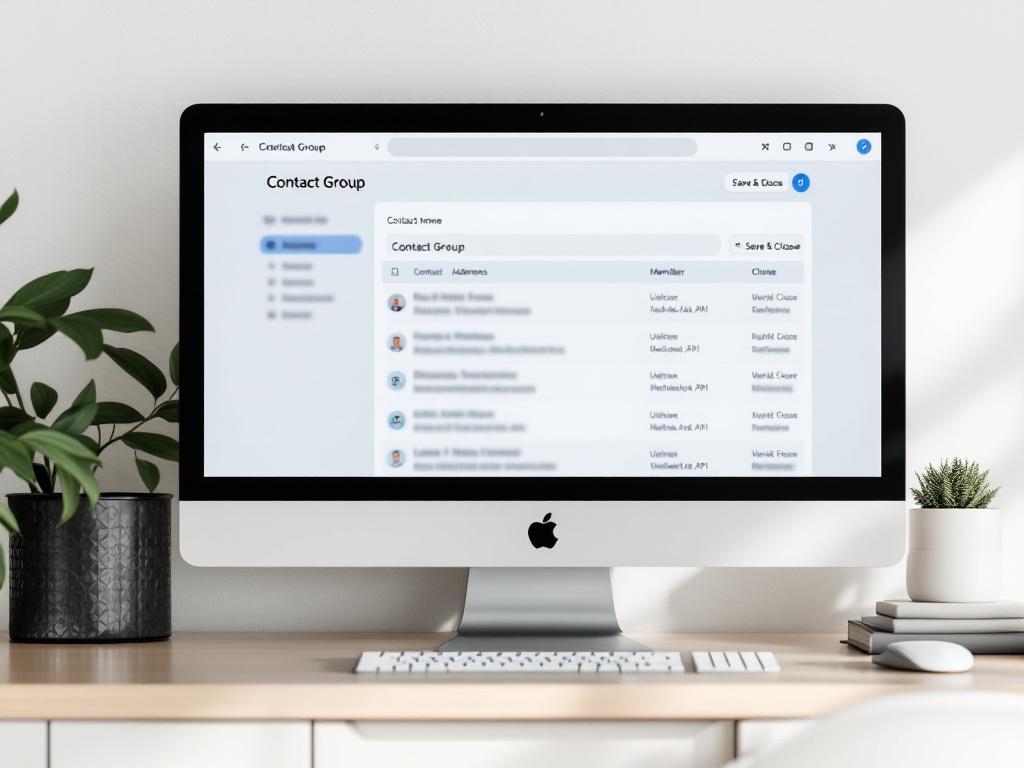
اختصار متقدم المستخدم. لمجموعات عمل Outlook 365 التي تعتمد على لوحة المفاتيح: ملف → جديد → مجموعة جهات اتصال، ثم Alt + H، M يفتح إضافة أعضاء، متبوعاً بـ C (جهات الاتصال)، A (دفتر العناوين)، أو E (بريد إلكتروني جديد). مسار لوحة المفاتيح مفيد للإمكانية الوصول وللمشغلين الذين يبنون مجموعات على نطاق واسع. (المصدر: JFW Groups.io.)
إنشاء قائمة جهات اتصال في Outlook على الويب و Outlook الجديد لـ Windows
قامت Microsoft بتوحيد Outlook الجديد لـ Windows و Outlook على الويب حول المفردات المختلفة قليلاً — قائمة جهات الاتصال بدلاً من مجموعة جهات الاتصال — ونمط ملاحة مختلف عن عميل سطح المكتب الكلاسيكي. النتيجة الوظيفية هي نفسها: حزمة مسماة من العناوين التي يمكنك استهدافها بحقل مستقبل واحد.
الخطوات الكنسية (المأخوذة من IONOS ومقطع الفيديو الرسمي من Microsoft):
- انقر فوق رمز جهات الاتصال في الشريط الجانبي الأيسر من Outlook على الويب أو Outlook الجديد لـ Windows.
- حدد موقع "قوائم جهات الاتصال الخاصة بك" في اللوحة اليسرى. انقر فوق قائمة جهات اتصال جديدة. في بعض إصدارات واجهة المستخدم هذه تظهر كزر "جديد" مع قائمة منسدلة — اختر قائمة جهات الاتصال وليس جهة الاتصال.
- أعط القائمة اسماً باستخدام نفس اتفاقية cohort + validation-date من سير عمل سطح المكتب.
- أضف عناوين البريد الإلكتروني بكتابة أو لصق كل منها في حقل "إضافة عناوين بريد إلكترونية". تكمل الواجهة تلقائياً ضد جهات الاتصال الموجودة. يمكن كتابة العناوين الجديدة بحرية — ومرة أخرى، لا ينفذ عميل الويب أي تحقق على العناوين التي تدخلها.
- انقر فوق إنشاء. تظهر القائمة الآن تحت "قوائم جهات الاتصال الخاصة بك" وقابلة للعنونة بالاسم من أي رسالة جديدة.
مجموعة جهات الاتصال مقابل قائمة جهات الاتصال مقابل مجموعة Microsoft 365
مشكلة المصطلحات تخدع حصة ذات مغزى من المشغلين. ثلاثة مفاهيم تتداخل، واثنان فقط منها مجموعات بريد فعلية:
- مجموعة جهات الاتصال — Outlook Desktop (الكلاسيكي). مخزنة محلياً في ملف تعريف Outlook الخاص بك أو في صندوق بريد Exchange الخاص بك.
- قائمة جهات الاتصال — Outlook على الويب و Outlook الجديد لـ Windows. مخزنة في السحابة ضد حساب Microsoft 365 الخاص بك.
- مجموعة Microsoft 365 — كائن مختلف تماماً. مجموعات M365 هي مساحات عمل مشتركة تتضمن صندوق بريد مشترك وتقويم مشترك وموقع SharePoint وتكامل Teams. إنها ليست بديلاً لمجموعات جهات الاتصال عندما تكون الهدف بريد إلكتروني جماعي في اتجاه واحد.
يهم هذا التمييز عملياً. المستخدم الذي ينشئ مجموعة Microsoft 365 يعتقد أنه يبني قائمة بريد سيصل إلى صندوق بريد مشترك لم يرغب فيه، والعناوين التي يضيفها ستصبح أعضاء مجموعة لهم وصول كامل إلى صندوق البريد — وليس مستقبلو توزيع. يمشي برنامج تعليمي Kevin Stratvert المرتبط أعلاه عبر التفريق بوضوح، وهو أحد الأسباب التي تستحق المشاهدة قبل إرسالك الجماعي الأول.
خمس قواعد للحفاظ على القوائم المتحقق منها
التحقق ليس حدثاً لمرة واحدة. تأتي القواعل الخمس أدناه من أفضل الممارسات الشائعة للمرسل من M3AAWG وإرشادات مرسل البريد الجماعي لـ Gmail وأبحاث القابلية للتسليم من Validity و Campaign Monitor.
التحقق في النموذج وليس بعد الاستيراد. التحقق من API الوقت الفعلي في نموذج الاشتراك يمسك الأخطاء المطبعية والنطاقات القابلة للتصرف والنطاقات غير الموجودة قبل أن يلمس أي عنوان جهات الاتصال في Outlook أو ESP الخاصة بك. يلاحظ Chad S. White (Oracle، Email Marketing Rules) أن opt-in مؤكد بالإضافة إلى التحقق من الصيغة "يقلل بشكل كبير من العناوين غير الصالحة والمعطوبة والشكاوى من البريد العشوائي ومشاكل جودة القائمة الأخرى قبل أن تصل إلى قاعدة البيانات الخاصة بك". يجب أن تكون مجموعة جهات اتصال Outlook وجهة البيانات النظيفة، وليس المرشح.
قمع الارتدادات الصعبة بعد الحدث الأول. إرشادات M3AAWG واضحة لا لبس فيها: العناوين التي تعيد 5.1.1 أو 5.1.2 رموز الحالة يجب ألا تحاول مرة أخرى. بناء سير عمل يسحب تقارير الارتداد من ESP الخاص بك وينزع تلك العناوين من مجموعة جهات الاتصال Outlook المطابقة في غضون 24 ساعة. إعادة الإرسال إلى العناوين المعروفة بالسوء هي إحدى أسرع الطرق لتدهور سمعة المرسل، وليس هناك سيناريو تشغيلي حيث تنتج قيمة.
إعادة التحقق من القطاعات غير النشطة كل 6-12 شهراً. توصي ممارسات القابلية للتسليم بإعادة التحقق من العناوين التي لم تشارك في 6 إلى 12 شهراً لأن صناديق البريد تُترك، والنطاقات تنتهي، وحسابات الشركات تُلغى عند مغادرة الموظفين. قم بتصدير القطاع غير النشط من Outlook وتشغيله من خلال API للتحقق وإزالة الإخفاقات قبل أن تخرج الحملة التالية. تكلفة ممر إعادة التحقق هذا قابلة للإهمال مقارنة بأضرار معدل الارتداد من تخطيها.
مجموعة جهات الاتصال نظيفة فقط بقدر استيرادها غير المتحقق الأقدم — وتتعفن معظم القوائم أسرع مما يدرك أصحابها.
الحفاظ على قائمة سوداء نطاق قابلة للتصرف نشطة. خدمات البريد المؤقت الجديدة تطلق كل شهر. قائمة حظر ثابتة من 2022 ستفتقد حوالي نصف مزودي البريد المؤقت اليوم. استخدم API للتحقق مع قاعدة بيانات قابلة للتصرف تم صيانتها بنشاط تغطي tempmail.io و 10minutemail.com و mailinator.com و guerrillamail.com والذيل الطويل من الخدمات الأحدث، والذي يتحدث مع ظهور مزودي جدد في البرية.
تتبع عتبة شكوى Gmail كـ SLO صعب. تتطلب إرشادات مرسل البريد الجماعي من Google معدل شكوى البريد العشوائي "أقل بكثير من 0.1%." إذا كانت حملاتك المرسلة عبر Outlook تعمل بنسبة 0.08%، فأنت تعمل استيراد قائمة سيئة واحد بعيداً عن حادث قابلية التسليم. سلك مراقبة الشكوى في دورة المراجعة الأسبوعية، وليس الفصلية — بحلول الوقت الذي تطفو فيه تقرير فصلي مشكلة، يكون الضرر متعدد الحملات.
نقطة مقابلة على حدود التحقق
تحذر لورا أتكينز من Word to the Wise من التعامل مع التحقق كرصاصة فضية: "خدمات التحقق من البريد الإلكتروني يمكن أن تزيل بعض العناوين السيئة، لكنها لا تستطيع ولا يمكنها إصلاح مشاكل الإذن. إذا لم يطلب الناس بريدك، فلن يؤدي أي مقدار من تنظيف القائمة إلى جعل هذا البريد مرغوباً." يحل التحقق من جودة البيانات. الموافقة — التي يتم الحصول عليها من خلال opt-in مؤكد والإفصاحات الواضحة لتسجيل الدخول — وهو متطلب منفصل وغير قابل للتفاوض على حد سواء.
أتمتة نظافة قائمة Outlook باستخدام واجهات برمجة تطبيقات التحقق
يمكن التحقق من مجموعة جهات الاتصال بـ 500 عنوان باليد مرة واحدة. نموذج اشتراك يولد 200 عنوان جديد يومياً لا يمكن. بأي حجم ذي مغزى، الهندسة المعمارية الوحيدة المستدامة هي التحقق الذي يعتمد على API أولاً وموصول مباشرة بسطح إدخال البيانات — المكان حيث تصبح العناوين جهات اتصال.
ثلاثة أنماط تكامل تغطي معظم عمليات النشر في العالم الحقيقي.
التحقق من جانب النموذج. يقوم نموذج الاشتراك باستدعاء جانب العميل أو جانب الخادم إلى نقطة نهاية للتحقق قبل اكتمال الإرسال. يتم رفض العناوين غير الصالحة أو القابلة للتصرف برسالة خطأ تواجه المستخدم ("يرجى استخدام عنوان بريد إلكتروني دائم"). هذا هو النمط الأنظف لأن البيانات السيئة لا تدخل أي نظام نهائي — ليس CRM ولا Outlook ولا ESP. يتم حجب الاحتيال بسوء استخدام المحاكمة، على وجه الخصوص، على الباب الأمامي.
التحقق من سير العمل. يستمع Microsoft Power Automate (أو Zapier أو n8n أو Make) لجهات اتصال جديدة في Outlook أو CRM متصل. عند الإنشاء، يستدعي سير العمل API للتحقق. إذا كانت الاستجابة تشير إلى غير صالح أو قابل للتصرف، فإن سير العمل إما يحذف جهة الاتصال أو يضع علم عليها للمراجعة اليدوية. هذا النمط هو الإجابة الصحيحة عندما لا تتمكن من تعديل نموذج الاشتراك مباشرة — الأنظمة القديمة وأدوات جيل الرصاص من الطرف الثالث والقوائم المقدمة من الشركاء ومنصات تسجيل الفعاليات تقع جميعها في هذه الفئة.
التحقق من عامل خادم MCP. وكلاء الذكاء الاصطناعي باستخدام Claude Desktop أو Cursor أو عملاء آخرين متوافقين مع MCP يمكنهم استدعاء خادم MCP للتحقق كجزء من الأتمتة الأوسع — وكيل يعالج العملاء المبيعات الوارد، والتحقق من كل بريد إلكتروني، وكتابة الحسابات المتحققة فقط لمجموعة جهات الاتصال في Outlook عبر Microsoft Graph API. هذا النمط يصبح متكرراً بشكل متزايد للفرق التي تبني سير عمل تحديد مؤهلات العملاء المحركة بواسطة الوكلاء.
يبدو تدفق Power Automate الذي يشفر النمط الثاني تقريباً هكذا:
# تدفق Power Automate: جهة اتصال جديدة → التحقق → الاحتفاظ أو الإزالة

المشغل: عند إنشاء عنصر في جهات اتصال Outlook
  → HTTP POST إلى https://verify-email.app/api/v1/verify
       body: { "email": triggerOutputs.EmailAddress }
  → تحليل استجابة JSON
  → الحالة:
       إذا كانت response.is_valid == true
          و response.is_disposable == false
          و response.is_blacklisted == false
       بعد ذلك: أضف جهة اتصال إلى قائمة جهات الاتصال "المشتركون المتحققون"
       آخر: حذف جهة اتصال و السجل إلى قائمة SharePoint "التسجيلات المرفوضة"
يقيس التحقق اليدوي إلى المئات. الشركات الحقيقية تحتاج إلى سير عمل يقيس إلى مئات في الساعة.

رياضيات العائد تغلق الحالة. بسعر حجم API، يكلف التحقق من 10000 تسجيل شهري ما يقرب من 1 إلى 10 دولارات حسب المزود. سيناريو الجانب السلبي — إرسال حملة واحدة إلى قائمة 10000 عنوان غير محققة، وضرب ارتداد بنسبة 8%، والحصول على خانق من Gmail و Microsoft، وقضاء أسبوع في إعادة بناء سمعة المرسل — يكلف بسهولة أربعة أرقام في فقدان الإيرادات بالإضافة إلى عمل الإصلاح الداخلي. يلخص Len Shneyder (سابقاً Twilio SendGrid) العلاقة بين اتجاه مجرى واتجاه مصب: "مشاكل القابلية للتسليم عادة ما تكون أعراض مشاكل بيانات اتجاه مجرى — العناوين غير الصالحة والقوائم المشتراة أو عدم وجود نظافة القائمة المستمرة."
قرار الهندسة المعمارية ليس ما إذا كان يجب التحقق. إنه ما إذا كان يجب التحقق قبل أو بعد الارتداد.
الأسئلة الشائعة حول قوائم Outlook والتحقق
يظهر ستة أسئلة بشكل متكرر عندما تحاول الفرق تشغيل سير العمل أعلاه.
هل يمكن لميزة "تنظيف المحادثات" في Outlook أن تحل محل التحقق من البريد الإلكتروني؟
لا. يزيل التنظيف الرسائل الزائدة من خيط — إجابات مكررة مقتبسة بالفعل في رسالة لاحقة. لا يلمس قوائم جهات الاتصال أو العناوين أو نظافة القائمة بأي شكل من الأشكال. لا توجد ميزة أصلية في Outlook تنفذ صيغة أو مجال أو التحقق من صندوق البريد. تصف وثائق مجموعة جهات الاتصال في Microsoft الميزة بصرامة كتنظيمية.
ماذا يحدث إذا استوردت CSV بنوى غير صالحة إلى مجموعة جهات اتصال Outlook؟
يقبل Outlook دون شكوى. تجلس الع