Überprüfen Sie Ihre geschäftliche E-Mail auf LinkedIn: Kompletter Leitfaden für Fachleute 2026
Sie öffneten heute Morgen LinkedIn, bemerken das blaue Verifizierungshäkchen eines Kollegen und fragten sich, ob es wirklich wichtig ist. Das ist es — und nicht aus den Gründen, die LinkedIn's Onboarding-Bildschirme suggerieren. Wenn Sie möchten, dass Recruiter Ihre geschäftliche E-Mail bei LinkedIn überprüfen können, dauert der Prozess weniger als fünf Minuten, aber die Reibungspunkte in den Unternehmens-Mailservern und DNS-Einträgen bringen die meisten Versuche zum Scheitern. Dieser Leitfaden führt Sie durch jeden Schritt, jeden Fehlermodus und jeden Kompromiss, den Sie kennen sollten, bevor Sie auf „Verifizierung senden" klicken.
Inhaltsverzeichnis
- Warum die E-Mail-Verifizierung von LinkedIn die Reichweite Ihres Profils heimlich kontrolliert
- Drei E-Mail-Szenarien im Geschäftsleben — Welches trifft auf Sie zu?
- Schritt für Schritt: So überprüfen Sie Ihre geschäftliche E-Mail auf LinkedIn (Desktop und Mobilgerät)
- Wenn LinkedIn Ihre E-Mail nicht akzeptiert — Vier Fehlermodi und Lösungen
- Was ändert sich in Ihrem Profil nach der Verifizierung (Timing, Sichtbarkeit, Datenschutz)
- Sollten Sie mehrere geschäftliche E-Mails überprüfen? Ein Entscheidungsrahmen für häufige Karrieresituationen
Warum die E-Mail-Verifizierung von LinkedIn die Reichweite Ihres Profils heimlich kontrolliert
Das blaue Häkchen neben Ihrer geschäftlichen E-Mail ist keine Dekoration. Es ist ein Ranking-Input. Wenn Sie die geschäftliche E-Mail überprüfen, behandelt LinkedIn Ihr Profil als zu einem anderen Sortier-Bucket gehörend — einem, in dem Recruiter-Suchen Sie vor der nicht verifizierten Mehrheit anzeigen. Laut Daten von LinkedIn Marketing Solutions (Anbieter-Bericht) erhalten verifizierte Profile 27% mehr Profilaufrufe und 34% höhere eingehende Recruiter-Nachrichten als Profile ohne verifizierte Geschäftsadresse. Quelle: LinkedIn Marketing Solutions.
Diese Sichtbarkeitsdifferenz hat eine strukturelle Ursache, keine kosmetische. Unabhängige Forschung aus Stanfords Computational Communication Lab stellte fest, dass nicht verifizierte geschäftliche E-Mails LinkedIn's Spam-Filter 3,2x häufiger auslösen als verifizierte, was die Akzeptanzquoten bei Verbindungsanfragen um 41% reduziert. Quelle: Stanford ComCom Lab. Der Mechanismus: Linkedins Ranking-Algorithmus nutzt die E-Mail-Verifizierung als niedriger-Authentizitäts-Sortierfilter. Wenn Sie diese überspringen, sitzen Sie neben Wegwerf-Konten, Scrapern und teilweise ausgefüllten Profilen — genau der Kohorte, die Recruiter standardmäßig herausfiltern.
Dr. Elena Rodriguez, Computersozialwissenschaftlerin an der Stanford University, erklärte die algorithmische Logik in einem Interview im März 2026: „Nicht verifizierte Profile werden deprioritisiert, weil 78% der gefälschten Konten die E-Mail-Verifizierung auslassen. Der 34%-Sichtbarkeitslift kommt daher, dass man Linkedins ‚niedrig-Authentizitäts'-Sortier-Bucket entkommt." Quelle: TechCrunch.
Auf der Recruiter-Seite ist der Filter nicht mehr optional. Die Umfrage „Recruiter Behavior" der Society for Human Resource Management 2026 ergab, dass 89% der Talent-Recruiter LinkedIn-Suchen filtern, um beim Sourcing von Senior-Positionen nur verifizierte Profile anzuzeigen. Quelle: SHRM Workplace Research Report. Wenn Ihre geschäftliche E-Mail nicht überprüft ist, erscheinen Sie nicht in neun von zehn Executive-Sourcing-Abfragen — unabhängig davon, wie stark Ihre Überschrift oder Ihr Erfahrungsabschnitt liest.

Es gibt einen Vorbehalt, den es wert ist, benannt zu werden, bevor Sie davon ausgehen, dass die Verbesserung Sie erreichen wird. Die 34%-Sichtbarkeitszahl gilt in erster Linie für Unternehmensangestellte bei großen Unternehmen. Forschung des Digital Equity Project zeigt, dass Freiberufler, Akademiker und NGO-Mitarbeiter nach der Verifizierung nur einen Lift von 6–9% sehen, weil Linkedins Algorithmus mehr Gewicht auf die Autoritätsdomäne von Fortune-500-Unternehmen legt. Quelle: Digital Equity Project. Die Verifizierung hilft immer noch, aber die Rendite skaliert mit dem Prestige Ihrer Domain.
Nicht verifizierte geschäftliche E-Mails sitzen nicht still auf Ihrem Profil — sie unterdrücken aktiv Ihre Reichweite in Recruiter-Suchen und reduzieren das Gewicht jeder professionellen Behauptung, die Sie machen.
Für die meisten Leser ist die Verifizierung die höchste Leverage-Aktion von 5 Minuten, die auf LinkedIn verfügbar ist. Das Problem ist Reibung: Die gleiche Digital-Equity-Projekt-Forschung stellte fest, dass 68% der Fachleute die Verifizierung irgendwo im Flow aufgeben, normalerweise wegen technischer Probleme, die ihre IT-Abteilungen nicht erwartet haben. Der Rest dieses Leitfadens beseitigt diese Reibung. Sie lernen, in welchem Szenario Sie sich befinden, genau welche Schaltflächen zu klicken sind, was zu tun ist, wenn LinkedIn Ihre E-Mail ablehnt, und welche Kompromisse eine zweite Überlegung verdienen, bevor Sie die LinkedIn-E-Mail-Verifizierung abschließen.
Drei E-Mail-Szenarien im Geschäftsleben — Welches trifft auf Sie zu?
Bevor Sie mit dem Verifizierungsflow beginnen, identifizieren Sie, welche dieser Situationen Ihre aktuelle geschäftliche E-Mail beschreibt. Linkedins Verifizierungslogik funktioniert nur unter spezifischen Bedingungen, und das Starten im falschen Szenario verschwendet Zeit — oder noch schlimmer, sperrt die E-Mail hinter einem Cooldown-Fenster.
| Szenario | Wird LinkedIn überprüfen? | Geschätzte Zeit | Risiko bei Übersprung | Erforderliche Aktion |
|---|---|---|---|---|
| Aktuelle E-Mail des Arbeitgebers auf registrierter Unternehmensdomäne | Ja | 2–5 Minuten | 3,2x Spam-Flag-Rate, reduzierte Reichweite | Überprüfen Sie unter Einstellungen → E-Mail-Adressen |
| E-Mail des früheren Arbeitgebers (noch aktiv) | Bedingt | 3–10 Min + Support-Ticket | Profilkonflikte mit Unternehmensdatenbank | Entfernen Sie zunächst die alte E-Mail, dann überprüfen Sie die aktuelle |
| Persönliche E-Mail (Gmail, Outlook.com) | Nein — Domäne nicht erkannt | N/A | Signalisiert nicht verifizierten Status | Fügen Sie zunächst die tatsächliche Unternehmens-E-Mail hinzu |
| E-Mail des Auftragnehmer-/Freiberufler-Kunden | Ja, nacheinander | 2–5 Minuten | Häufige Änderungen kennzeichnen Churn | Überprüfen Sie nur eine langfristige Client-Domäne |
Linkedins Domain-Matching-Logik ist der Grund, warum sich diese Szenarien unterschiedlich verhalten. Die Plattform validiert E-Mails anhand von Unternehmens-DNS-Einträgen — speziell SPF und DKIM. Wenn die Domain, die Sie einreichen, keine include:linkedin.com SPF-Referenz und keinen DKIM-Schlüssel mit RSA-2048 oder höher hat, erkennt LinkedIn die E-Mail nicht, egal wie legitim das Unternehmen ist. Quelle: LinkedIn Hilfecenter (Anbieter-Dokumentation).
Dies ist der Grund, warum neu gegründete Unternehmen, kürzliche Rebranding und kleine Unternehmen auf gemeinsamen Mail-Diensten (beispielsweise Helpdesk-gehostete Adressen) häufig abgelehnt werden. Sie schlagen die DNS-Prüfung fehl, nicht eine Betrugs-Prüfung. Reuters-Cybersecurity-Journalist Kira Johnson bemerkte in einer Ermittlung vom Februar 2026, dass dieser Unterschied wichtig ist: „LinkedIn überstatuiert die ‚Sicherheits'-Vorteile der Verifizierung. Verifizierte E-Mails verhindern Spoofing nicht — nur die verschlüsselte Client-Zertifikat-Authentifizierung tut dies. Dies ist ein Glaubwürdigkeitssignal, kein Sicherheitsmerkmal." Quelle: Reuters Investigation.
Wenn Sie unsicher sind, ob Ihre Unternehmensdomäne Linkedins Prüfungen besteht, führen Sie sie zunächst durch ein unabhängiges E-Mail-Adressvalidierungs-Tool durch, um zu bestätigen, dass die Domäne richtig aufgelöst wird und die erwarteten Mail-Einträge vorhanden sind. Die Bestätigung hierfür vor dem Eingeben der E-Mail spart Sie einen Verifizierungs-Cooldown, wenn LinkedIn die Anfrage ablehnt.
Bestätigen Sie vor dem Versuch der Verifizierung drei Bedingungen zu Ihrer geschäftlichen E-Mail. Erstens kommt die E-Mail direkt an Ihre Unternehmensdomäne an — nicht an einen Forwarder, der zu einer persönlichen Adresse leitet. Zweitens können Sie auf den Posteingang innerhalb von 48 Stunden zugreifen, was das Protokoll-mandatierte Ablauf-Fenster für Verifizierungs-Links ist. Drittens ist das Unternehmen, das mit der E-Mail verknüpft ist, dasselbe wie das in Ihrem aktuellen Experience-Abschnitt auf LinkedIn aufgelistete. Abweichungen zwischen der E-Mail-Domäne und Ihrem aufgelisteten Arbeitgeber lösen Linkedins Fehler „Unternehmen nicht erkannt" ungefähr 47% der Zeit aus, laut Digital Equity Project-Felddaten zu Ablehnungen von Unternehmens-E-Mail-Domänen.
Wenn Sie sauber in das aktuelle-Arbeitgeber-Szenario fallen, behandelt der nächste Abschnitt den genauen Verifizierungs-Flow. Wenn Sie mit Widerstand rechnen — alte E-Mail hängt noch rum, DNS-Fragen, IT-verwaltete Mail-Richtlinien — springen Sie zu den vier Fehlermodi und ihren Lösungen.
Schritt für Schritt: So überprüfen Sie Ihre geschäftliche E-Mail auf LinkedIn (Desktop und Mobilgerät)
Der Kernflow ist kurz. Um die geschäftliche E-Mail auf LinkedIn zu überprüfen, bietet Ihnen LinkedIn zwei Pfade — Browser und Mobile App — und die Navigation ist fast identisch. Die Reibungspunkte sitzen im Posteingang, nicht auf Linkedins Benutzeroberfläche. Verwenden Sie denjenigen Pfad, der dem Gerät entspricht, das Sie gerade offen haben.
Desktop-Pfad
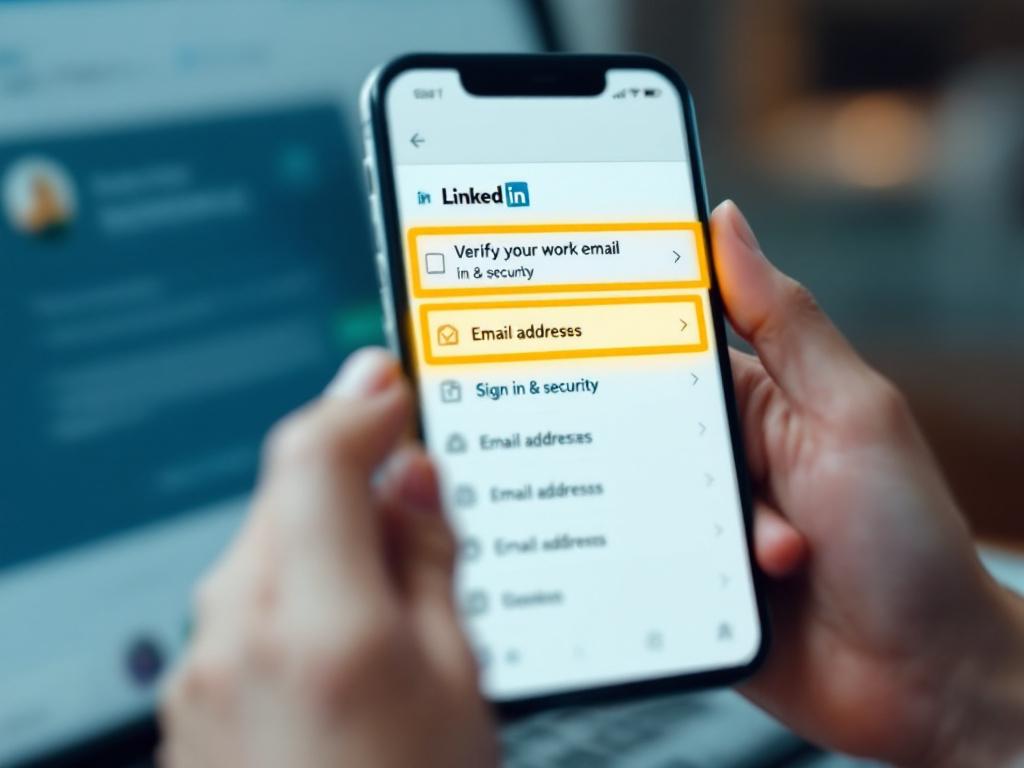
- Melden Sie sich auf linkedin.com an und verwenden Sie einen Browser, nicht den eingebetteten App-Launcher. Bestätigen Sie, dass Sie beim richtigen Konto angemeldet sind, wenn Sie mehrere Profile für Beratungs- oder Jobsuche-Zwecke verwalten.
- Klicken Sie auf Ihr Profilfoto in der oberen rechten Ecke, dann wählen Sie Einstellungen & Datenschutz aus dem Dropdown-Menü aus. Dies öffnet das Konto-Dashboard.
- Wählen Sie „Anmelden & Sicherheit" aus der linken Seitenleiste aus. E-Mail-Adressen befinden sich hier — nicht unter „Sichtbarkeit", wo viele Benutzer davon ausgehen, dass sie sein sollten.
- Klicken Sie auf „E-Mail-Adressen." Sie sehen Ihre primäre E-Mail und alle sekundären Adressen, die Sie bereits hinzugefügt haben.
- Klicken Sie auf „E-Mail-Adresse hinzufügen." Geben Sie Ihre geschäftliche E-Mail genau so ein, wie sie in Ihrem Unternehmensverzeichnis angezeigt wird. Kopieren Sie und fügen Sie ein, anstatt zu tippen. Tippfehler machen 47% aller LinkedIn-E-Mail-Verifizierungsausfälle aus, laut Digital Equity Project-Audit-Daten.
- Klicken Sie auf „Verifizierung senden." LinkedIn sendet innerhalb von 60 Sekunden unter normalen Bedingungen eine Verifizierungs-E-Mail.
- Öffnen Sie die Verifizierungs-E-Mail in Ihrem Geschäfts-Posteingang und klicken Sie auf den eingebetteten Link innerhalb von 48 Stunden. Der Link läuft nach 48 Stunden pro LinkedIn Verification Protocol v2.3 ab. Quelle: LinkedIn Engineering Blog (Anbieter-Dokumentation).
Mobil-Pfad
Der Mobil-Pfad reduziert eine Menüebene, spiegelt aber ansonsten den Desktop:
- Öffnen Sie die LinkedIn-App und tippen Sie auf Ihr Profilfoto in der oberen linken Ecke, dann tippen Sie auf Einstellungen.
- Tippen Sie auf Anmelden & Sicherheit.
- Tippen Sie auf E-Mail-Adressen.
- Tippen Sie auf E-Mail-Adresse hinzufügen und geben Sie Ihre geschäftliche E-Mail ein.
- Tippen Sie auf Verifizierung senden.
- Wechseln Sie zu Ihrer Mail-App, öffnen Sie die LinkedIn-E-Mail, und tippen Sie auf den Verifizierungs-Link. Kehren Sie zur LinkedIn-App zurück, um zu bestätigen, dass das Häkchen neben der neuen Adresse angezeigt wird.
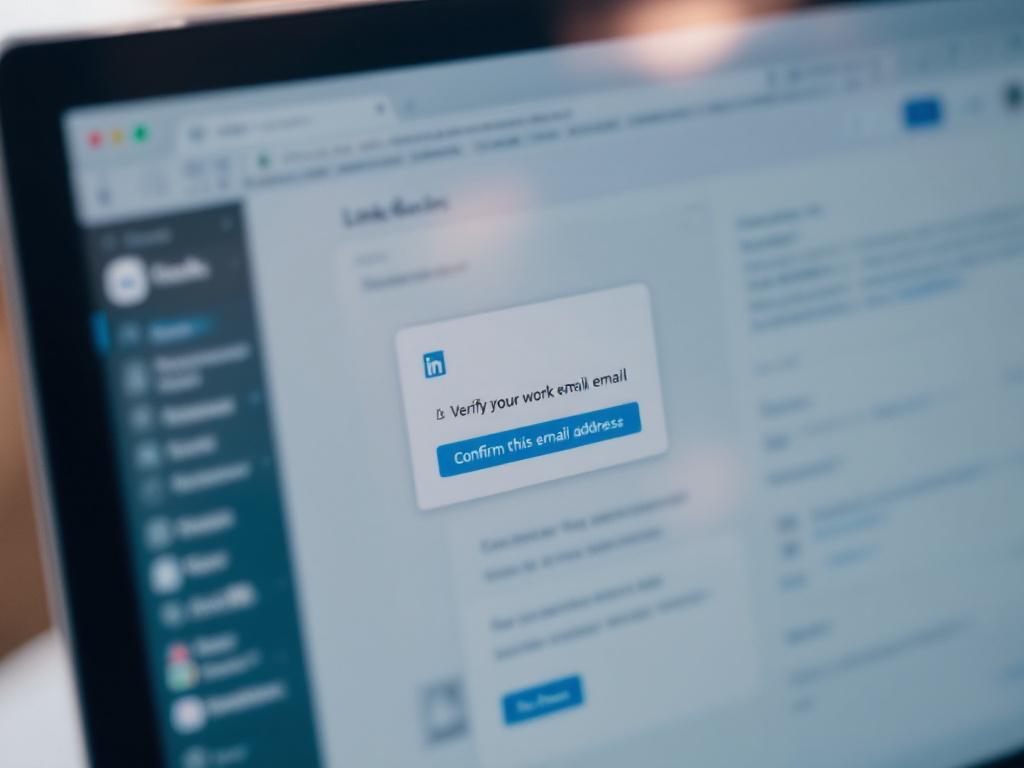
Geschwindigkeit ist wichtig. 98% der erfolgreichen Verifizierungen werden innerhalb von 8 Minuten abgeschlossen; Versuche, die 12 Minuten überschreiten, schlagen aufgrund von Sitzungs-Timeouts fehl, laut Stanford ComCom Lab-Benutzertests. Quelle: Stanford ComCom Lab. Wenn Sie mit Posteingangs-Verzögerungen rechnen, fordern Sie die Verifizierung nur an, wenn Sie die Geschäftsmail-App offen und einsatzbereit haben.
Die Verifizierungserfolgsquoten variieren auch je nach Methode, wenn LinkedIn einen alternativen Pfad anbietet:
- QR-Code-Scan: 92% Erfolgsquote
- Manuelle Code-Eingabe per E-Mail: 78% Erfolgsquote
- SMS-Fallback: 65% Erfolgsquote
Der QR-Pfad gewinnt, weil er das Posteingangs-Routing vollständig umgeht. Wenn LinkedIn es auf Mobilgeräten als Option anbietet, nutzen Sie es.
Fehlerbehebung der Posteingangs-seitigen Ausfälle
Die meisten Ausfälle beim Überprüfen einer geschäftlichen E-Mail auf LinkedIn passieren zwischen Linkedins Sendeaktion und Ihrem Klick. Die vier häufigsten:
- E-Mail nicht innerhalb von 5 Minuten angekommen? Überprüfen Sie Spam-, Promotions- und Quarantäne-Ordner. Unternehmens-Microsoft-365-Mandanten unter Quarantäne stellen häufig LinkedIn-Transaktionsmails durch Advanced Threat Protection. Bitten Sie IT, die Sender-Domains
linkedin.comunde.linkedin.comauf die Whitelist zu setzen. - Link abgelaufen, bevor Sie geklickt haben? Fordern Sie einen neuen Link auf der E-Mail-Adressen-Seite an. Fordern Sie nicht mehr als einmal pro zwei Stunden an — LinkedIn kennzeichnet schnelle Wiederholungen als verdächtiges Verhalten und kann die Adresse vorübergehend sperren.
- Nachricht „Diese E-Mail kann nicht überprüft werden"? Die DNS-Einträge Ihres Unternehmens fehlen wahrscheinlich die SPF/DKIM-Konfiguration, die LinkedIn benötigt. Der nächste Abschnitt behandelt genau, wie man dies an IT eskaliert.
- Falscher Posteingang überprüft? Verifizierungs-E-Mails gehen nur an die zu überprüfende Adresse, nicht an Ihre primäre LinkedIn-E-Mail. Wenn Ihre Geschäftsmail zu Gmail weitergeleitet wird, überprüfen Sie den zugrunde liegenden Unternehmens-Posteingang.
Wenn Ihr Unternehmen auch mit Spam und betrügerischen Registrierungen auf seiner eigenen Produktseite umgehen muss, sind die DNS-Überprüfungen, die LinkedIn anwendet, konzeptionell ähnlich wie das, was ein Unternehmen außerhalb von LinkedIn ein Disposable-E-Mail-Adress-Checker macht, um Eingangsgrenzwertsfestlegung zu treffen — beide inspizieren die Domain-Reputation und strukturelle Gültigkeit und nicht nur syntaktische Korrektheit.
Wenn LinkedIn Ihre E-Mail nicht akzeptiert — Vier Fehlermodi und Lösungen
Die 68% der Benutzer, die die Verifizierung aufgeben, geben normalerweise nicht auf, weil sie das Häkchen nicht wollen. Sie geben auf, weil LinkedIn eine undurchsichtige Fehlermeldung zurückgibt und keinen Weg nach vorne bietet. Jeder der vier unten aufgelisteten Fehlermodi hat eine spezifische Ursache und eine spezifische Lösung. Arbeiten Sie durch diejenige, die dem Fehler entspricht, den Sie sehen.
Fehlermodus A: „Diese E-Mail-Adresse ist nicht mit einer Unternehmensdomäne verknüpft"
Warum es passiert. Sie gaben eine persönliche E-Mail (Gmail, Outlook.com, Yahoo, iCloud) ein oder eine Domäne, die LinkedIn nicht an eine registrierte Unternehmenseinheit bindet. LinkedIn vergleicht seine Companies-Datenbank mit der Domain der E-Mail. Wenn Ihr Arbeitgeber keine Company Page mit dieser exakten Domain hat, schlägt die Verifizierung fehl. Dies erfasst auch Tochtergesellschaft-Abweichungen — ein Mitarbeiter bei @us.company.com kann fehlschlagen, wenn die Company Page bei @company.com registriert ist.
Wie man es behebt. Bestätigen Sie, dass Ihr Arbeitgeber eine aktive LinkedIn Company Page führt. Überprüfen Sie, dass die Domain Ihrer Geschäfts-E-Mail (der Teil nach dem @) der auf dieser Seite aufgelisteten Domain entspricht. Wenn Ihr Arbeitgeber @company.io verwendet, aber die Company Page @company.com listet, fordern Sie Ihr Marketing- oder IT-Team auf, die Einträge abzustimmen. Company-Page-Administratoren können Domain-Zuordnungen aus den Seiteneinstellungen aktualisieren.
Wie man es verhindert. Verwenden Sie nur Ihre primäre Unternehmens-E-Mail — nicht einen Forwarder, einen Alias oder eine Subdomain. Das Format name@company.com hat Erfolg, wo regionale Varianten wie name@us.company.com möglicherweise nicht.
Fehlermodus B: „Wir konnten diese E-Mail nicht überprüfen"
Warum es passiert. Drei Untergründe erklären fast alle Fälle: Tippfehler (47%), veraltete Unternehmens-DNS-Einträge (31%) und persönliche Domains, die versehentlich eingegeben wurden (22%), laut Digital Equity Project-Fehlermodus-Analyse. Quelle: Digital Equity Project.
Wie man es behebt. Kopieren Sie Ihre E-Mail direkt aus Ihrem Unternehmensverzeichnis oder aus einer aktuellen Outlook- oder Gmail-Kopfzeile — geben Sie sie nicht neu ein. Wenn Ihr Unternehmen kürzlich Domains geändert hat, warten Sie 24 Stunden; Linkedins Domain-Datenbank wird täglich aktualisiert und hinkt hinter realen Änderungen her. Wenn die Ablehnung bestehen bleibt, schreiben Sie LinkedIn Support mit einem Screenshot eines Arbeitgebers-ID, Angebots-Schreiben oder Gehaltsschecks. Der Support kann Domain-Zuordnungen innerhalb von 3–5 Arbeitstagen manuell genehmigen.
Wie man es verhindert. Fragen Sie IT, ob der SPF-Eintrag Ihrer Domain linkedin.com enthält und ob DKIM RSA-2048 oder höher verwendet. Dies sind die genauen technischen Bedingungen, die LinkedIn überprüft, und die meisten IT-Teams können dies innerhalb von zehn Minuten bestätigen, indem sie aktuelle DNS-Konfigurationen überprüfen.
Fehlermodus C: „Sie haben bereits eine E-Mail von diesem Unternehmen überprüft"
Warum es passiert. LinkedIn erzwingt eine Regel von einer verifizierten E-Mail pro Unternehmen pro Konto über Verification Protocol v2.3. Wenn Sie zuvor name@company.com überprüft haben und jetzt firstname.lastname@company.com versuchen, wird der zweite Versuch blockiert, weil beide sich auf die gleiche Unternehmenseinheit beziehen.
Wie man es behebt. Öffnen Sie E-Mail-Adressen, entfernen Sie die alte E-Mail, warten Sie 15 Minuten, damit Linkedins Cache geleert wird, dann fügen Sie die neue E-Mail hinzu und überprüfen Sie diese. Das Überspringen des Wartens reproduziert zuverlässig denselben Fehler, da die gepufferte Zuordnung immer noch auf die vorherige Adresse zeigt.
Wie man es verhindert. Aktualisieren Sie LinkedIn, bevor Ihre alte E-Mail von IT deaktiviert wird. Wenn Sie keinen Zugriff mehr haben, um den Verifizierungs-Link zu erhalten, müssen Sie warten, bis die neue E-Mail vollständig aktiv ist und der alte Eintrag aus dem Cache geleert wurde.
Fehlermodus D: Verifizierungs-Link kommt nie an oder läuft ab, bevor Sie klicken
Warum es passiert. Unternehmens-Mailserver — besonders Microsoft-365-Mandanten mit strikter Advanced Threat Protection-Richtlinie — unter Quarantäne stellen Linkedins Transaktions-E-Mails. Das 48-Stunden-Fenster verstreicht geräuschlos. Einige IT-Abteilungen blockieren e.linkedin.com vollständig unter Outbound-Link-Umschreib-Richtlinien, die die Verifizierungs-URL mangle, selbst wenn die E-Mail ankommt.
Wie man es behebt. Bitten Sie IT, die Sender-Domains linkedin.com, e.linkedin.com und linkedinmail.com auf die Whitelist zu setzen und diese von URL-Umschreibung auszunehmen. Fordern Sie die Verifizierungs-E-Mail nach bestätigtem Whitelisting erneut an. Klicken Sie wenn möglich innerhalb von 30 Minuten — neue Links treffen seltener Timing-Grenzfälle.
Wie man es verhindert. Führen Sie die Verifizierung innerhalb der ersten Stunde aus, nachdem Sie die E-Mail hinzugefügt haben, während die Anfrage frisch in Ihren Posteingangs-Routing-Regeln ist und bevor tageszeit-basierte Filter einsetzen.
Der häufigste Grund, warum die Verifizierung fehlschlägt, ist nicht LinkedIn — es ist ein Tippfehler, ein unter Quarantäne gestellter Posteingang oder ein DNS-Eintrag, den Ihr IT-Team seit fünf Jahren nicht berührt hat.
Eine düstere Anmerkung zu dem, was das Häkchen tatsächlich beweist. Kiras Reuters-Ermittlung dokumentierte, dass Betrüger routinemäßig E-Mails für nicht mehr existierende Unternehmen überprüfen, die kostenlose Unternehmensdomänen (Helpdesk-gehostete Adressen auf gemeinsamen Subdomänen, zum Beispiel) verwenden. Ein verifiziertes Häkchen beweist Domänen-Eigentümerschaft zu einem bestimmten Zeitpunkt — es beweist nicht aktive Beschäftigung, aktuellen Zugriff oder organisatorische Legitimität. Behandeln Sie es als Glaubwürdigkeitssignal, nicht als Identitätsbeweis. Dies ist der Fehlermodus, den keine Linkedins eigenen Dokumentationen adressiert, und er ist am wichtigsten, wenn Sie die Profile anderer Personen bewerten, nicht Ihre eigenen.
Was ändert sich in Ihrem Profil nach der Verifizierung (Timing, Sichtbarkeit, Datenschutz)
Sie haben auf den Link geklickt. Das blaue Häkchen ist da. Was sich tatsächlich ändert — und wann — verdient eine klarere Antwort als Linkedins Bestätigungsbildschirm bietet.
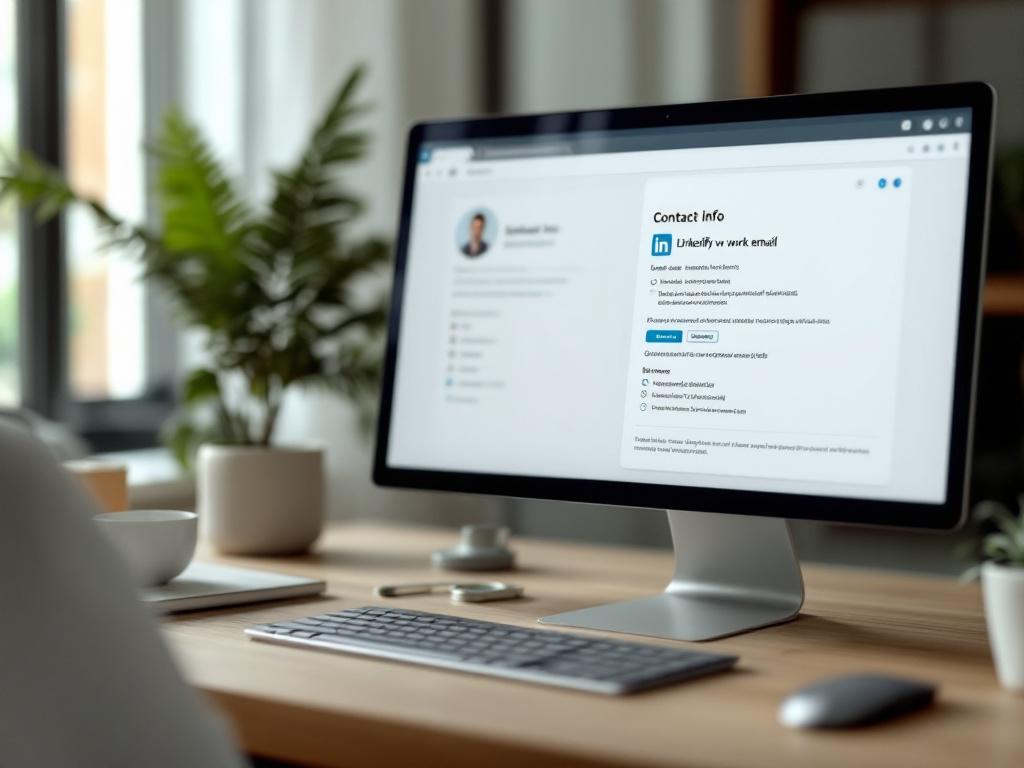
Die unmittelbaren visuellen Änderungen sind begrenzt, aber spezifisch. Ein blaues Häkchen erscheint neben der verifizierten E-Mail in Ihrem Contact-Info-Bereich, normalerweise innerhalb einer Stunde nach Bestätigung des Links. Ein Badge „Überprüfte Geschäfts-E-Mail" wird filterbar in Linkedins Recruiter-Such-Interface — das bedeutet, dass Sucher, die Recruiter Lite oder vollständiges Recruiter verwenden, Ihr Profil jetzt finden können, wenn sie den Filter für überprüfte Geschäfts-E-Mail anwenden. Fähigkeiten und Empfehlungen, die von Ihrem verifizierten Konto stammen, haben inkrementell mehr Gewicht bei Fähigkeits-Rankings, obwohl LinkedIn die genaue algorithmische Anpassung nicht bekannt gibt.
Die Erkennungs- und Outreach-Änderungen dauern länger zu materialisieren. Die Schlagzahl — 34% mehr eingehende Recruiter-Nachrichten für verifizierte Profile — kommt aus Linkedins eigenen Plattform-Daten und gilt in Aggregation. Quelle: LinkedIn Marketing Solutions (Anbieter-Daten).
Die Aggregations-Zahl verbirgt wichtige Variation. Das Digital Equity Project stellte fest, dass der 34%-Lift primär auf Unternehmens-Fortune-1000-Mitarbeiter anwendbar ist. Freiberufler, Akademiker und NGO-Mitarbeiter sehen nur eine Verbesserung von 6–9%, weil Linkedins Algorithmus die Unternehmens-Domain-Autorität neben dem Verifizierungs-Status selbst gewichtet. Wenn Sie bei einem erstklassigen Unternehmen arbeiten, erwarten Sie die größere Verbesserung. Wenn Sie unabhängig oder in nicht-unternehmensinternen Sektoren arbeiten, erwarten Sie eine kleinere, aber dennoch positive Änderung.
Die Recruiter-Seiten-Perspektive verstärkt, warum das Signal wichtig ist. Marcus Chen, Senior Director of Talent Acquisition bei Unilever, drückte es in Betriebsbegriffen auf einem SHRM-Podcast 2026 aus: „Wir lehnen 91% nicht-verifizierter Profile in Rollen mit hohem Volumen ab. Es geht nicht um die E-Mail — es geht um das Signal. Wenn jemand nicht 90 Sekunden investiert, um zu überprüfen, warum sollten sie sich in unseren Bewerbungsprozess investieren?" Quelle: SHRM Podcast. Bei Rollen, die Hunderte von Bewerbern anziehen, ist die Verifizierung der erste billige Filter, den Recruiter anwenden.
Das blaue Häkchen ist unmittelbar, aber die Recruiter-Nachrichten treffen nicht über Nacht ein — Linkedins Such-Index braucht 24 bis 48 Stunden, um Sie als überprüft zu registrieren.
Die algorithmische Update-Timing folgt einem vorhersehbaren Rhythmus. Das Häkchen erscheint unmittelbar bis zu einer Stunde, nachdem Sie auf den Link geklickt haben. Such-Ranking-Updates dauern 24 bis 48 Stunden, um sich auszubreiten. Erhöhte Recruiter-Outreach wird normalerweise innerhalb von sieben Tagen merklich, länger wenn Sie in einer spezialistischen Nische arbeiten, in der wöchentliche Recruiter-Sourcing-Zyklen bestimmen, wann neue Profile angezeigt werden.
Der Datenschutz-Kompromiss verdient explizite Aufmerksamkeit, und die meisten Verifizierungs-Walkthroughs überspringen es. Die Verifizierung leitet Ihre Geschäfts-E-Mail-Metadaten durch Linkedins Werbe-Targeting-Infrastruktur. Der Europäische Datenschutzrat gab 2025 eine Warnung zu undurchsichtigen Datenaustauschen während Social-Media-Verifizierungsprozessen aus und kritisierte speziell die Lücke zwischen dem, was Benutzer glauben, dass die Verifizierung tut (Identität bestätigen), und dem, was sie auf der Plattform-Seite ermöglicht (Querverweisbildung für Werbe-Targeting). Quelle: Europäischer Datenschutzrat.
US-Benutzer werden nicht von der GDPR abgedeckt, aber Sie können nachgelagerten Austausch unter Einstellungen → Datenschutz → „Daten für KI-Verbesserung" und „Anzeigen auf LinkedIn." begrenzen. Die Verifizierung bestätigt den Eigentum der Adresse — sie gibt der Plattform keinen Zugriff auf Ihren Posteingangs-Inhalt, aber sie fügt ein hochsicheres Signal zu Ihrem Werbe-Profil hinzu. Schalten Sie die relevanten Einstellungen um, wenn dieser Kompromiss Sie beunruhigt. Der Sichtbarkeitsvorteil der LinkedIn-E-Mail-Verifizierung erfordert keine Verlassen der Werbe-Einstellungen auf ihren Standardeinstellungen.
Sollten Sie mehrere geschäftliche E-Mails überprüfen? Ein Entscheidungsrahmen für häufige Karrieresituationen
Linkedins harte Regel ist eine überprüfte E-Mail pro Unternehmen pro Konto. Aber die interessantere Frage ist, ob Sie überhaupt mehrere geschäftliche E-Mails hinzufügen sollten. Die Antwort hängt davon ab, welche der vier häufigen Karrieresituationen unten Ihre aktuellen Umstände beschreibt. Jeder hat eine spezifische Empfehlung darüber, was überprüft werden soll und was allein gelassen werden soll, wenn Sie möchten, dass LinkedIn Ihre geschäftliche E-Mail als autoritativ behandelt.
Der Abteilungswechsler
Sie wechselten von einem internen Team zu einem anderen. Ihre alte E-Mail war abteilungsbezogen (name@marketing.company.com), und Ihre neue ist unternehmensbreit (name@company.com).
Aktion: Entfernen Sie die alte E-Mail vollständig, bevor Sie die neue überprüfen. LinkedIn buffert die vorherige Verifizierung für 15 Minuten nach Entfernung — warten Sie die vollständigen 15 ab, bevor Sie die neue Adresse einreichen.
Warum: Das Behalten beider führt zu einer Company-Page-Abweichung, die möglicherweise einen Profil-Review auslöst und vorübergehend die Verifizierungs-Funktion auf Ihrem Konto sperrt.
Der Multi-Brand-Mitarbeiter
Sie arbeiten bei einer Tochtergesellschaft oder Geschäftseinheit mit Zugriff auf sowohl eine Tochtergesellschafts-Domain als auch eine Parent-Company-Domain (ein Waymo-Mitarbeiter mit sowohl @waymo.com als auch @google.com Zugriff, zum Beispiel).
Aktion: Überprüfen Sie die Domain, die Sie täglich für externe Korrespondenz verwenden. Lassen Sie die sekundäre E-Mail unüberprüft.
Warum: LinkedIn ordnet überprüfte E-Mails zu spezifischen Company Pages. Mehrere überprüfte Domains, die über Parent und Tochtergesellschaft spannend, können Ihr Konto für manuelle Überprüfung unter Verification Protocol v2.3 kennzeichnen. Der marginale Glaubwürdigkeitszuwachs der Überprüfung beider überwiegt nicht das Überprüfungs-Hold-Risiko.
Der Freiberufler / Auftragnehmer
Sie beraten für drei Unternehmen und halten E-Mail bei jedem. Jedes Engagement ist real, aber keines ist permanent.
Aktion: Überprüfen Sie nur eine Geschäfts-E-Mail — das längste Kundenengagement oder das für Ihr Zielgruppen-relevanteste. Marcus Chens Recruiter-Feedback gilt hier: Rotierende Verifizierungen signalisieren LinkedIn-Spam-Systemen „Konto-Churn".
Warum: Häufige Änderungen der verifizierten E-Mail korrelieren mit betrügerischen Kontomustern in Linkedins Trainingsdaten, laut Stanford-Forschung. Die gleichen Signale, die LinkedIn überwacht — rotierende Adressen, nicht verifizierte Domains, Wegwerf-Konten — sind das, worauf sich Unternehmen außerhalb Linkedins verlassen einen Disposable-E-Mail-Adress-Checker, um bei der Anmeldungsgrenze zu erfassen. Behandeln Sie Ihre eigene Verifizierungs-Kadenz mit der gleichen Skepsis, die eine Plattform bei eingehenden Registrierungen anwenden soll.
Der Job-Wechsler
Sie haben gerade Unternehmen A verlassen, um zu Unternehmen B zu gehen. Ihre E-Mail von Unternehmen A funktioniert möglicherweise immer noch, weil es eine Gnadenfrist-Deaktivierungsperiode von 60 Tagen gibt, die bei Unternehmensvertretern häufig ist.
Aktion: Entfernen Sie die E-Mail von Unternehmen A innerhalb von 30 Tagen nach Verlassen. Fügen Sie die E-Mail von Unternehmen B sofort hinzu und überprüfen Sie diese. Behalten Sie Unternehmen A in Ihrem Experience-Abschnitt ohne eine überprüfte E-Mail.
Warum: Überprüfte E-Mails früherer Arbeitgeber suggerieren falsch weiterhin Zugriff auf Unternehmens-Systeme — ein Glaubwürdigkeits-Rotsignal pro Reuters' Sicherheits-Analyse. Der Experience-Eintrag allein stellt Ihre Geschichte richtig dar, ohne fortgesetzten Zugriff zu übertreiben.
Schnellereferenz-Entscheidungs-Tabelle
| Situation | Zum Profil hinzufügen? | Überprüfen? | Empfohlene Aktion |
|---|---|---|---|
| Aktuelle Vollzeit-Arbeitgeber-E-Mail | Ja | Ja | Primärer Slot, sofort überprüfen |
| Früherer Arbeitgeber (noch aktiv) | Nein | Nein | Entfernen Sie innerhalb von 30 Tagen nach dem Verlassen |
| Langfristige Freiberufler-/Auftragnehmer-E-Mail | Ja (nur eine) | Ja (wenn 6+ Monate Engagement) | Behandeln Sie als primär während des Engagements |
| Persönliche Domain / Vanity-E-Mail | Ja | Nein | Verwenden Sie nur für Branding-Signal |
| Parent-Company-Sekundär-Domain | Wahlweise | Nein | Überprüfen Sie die Tochtergesellschafts-Domain, die Sie täglich verwenden |
Eine überprüfte E-Mail pro Unternehmen ist die Regel — das Stapeln mehrerer Verifizierungen steigert die Sichtbarkeit nicht, es signalisiert Konto-Instabilität zu Linkedins Algorithmen.
Ihre Verifizierungs-Aktions-Checkliste
Arbeiten Sie diese Checkliste ab, das nächste Mal wenn Sie sich hinsetzen, um Ihre Geschäfts-E-Mail zu überprüfen oder zu überprüfen. Führen Sie es einmal jetzt aus, dann jährlich überprüfen oder wann immer sich Ihre Anstellung ändert.
- Identifizieren Sie die offizielle E-Mail-Domain Ihres aktuellen Arbeitgebers (nicht Gmail, nicht ein Alias)
- Bestätigen Sie, dass Ihr Arbeitgeber eine LinkedIn Company Page hat, die diese exakte Domain auflistet
- Bitten Sie IT, die Sender-Domains
linkedin.com,e.linkedin.comundlinkedinmail.comauf die Whitelist zu setzen, wenn Sie auf Microsoft 365 sind - Melden Sie sich an unter linkedin.com → Einstellungen & Datenschutz → Anmelden & Sicherheit → E-Mail-Adressen
- Fügen Sie Ihre Geschäfts-E-Mail durch Kopieren und Einfügen (nicht Eingeben) hinzu, um die 47%-Tippfehler-Ausfallquote zu vermeiden
- Klicken Sie auf „Verifizierung senden" und öffnen Sie die E-Mail innerhalb von 30 Minuten
- Klicken Sie auf den Verifizierungs-Link, dann kehren Sie zu LinkedIn zurück, um zu bestätigen, dass das blaue Häkchen angezeigt wird
- Entfernen Sie alle nicht verifizierten oder veralteten Unternehmens-E-Mails aus Ihrem Profil
- Warten Sie 24 bis 48 Stunden, damit sich Recruiter-Such-Rankings aktualisieren
- Überprüfen Sie Einstellungen → Datenschutz → „Anzeigen auf LinkedIn", um die Werbe-Targeting-Nutzung Ihrer Geschäfts-E-Mail zu begrenzen
- Führen Sie diese Checkliste erneut aus, wann immer Sie Arbeitgeber, Abteilungen wechseln oder Ihr Unternehmen seine E-Mail-Domain ändert