Jak zweryfikować swoją służbową wiadomość e-mail na LinkedIn: Kompleksowy przewodnik 2026 dla profesjonalistów
Dziś rano otworzyłeś LinkedIn, zauważyłeś niebieską znacznik weryfikacji u kolegi i zastanawiałeś się, czy to naprawdę ma znaczenie. Ma znaczenie — i nie z powodów, które sugerują ekrany wdrażania LinkedIn. Jeśli chcesz zweryfikować służbową wiadomość e-mail na LinkedIn, na którą mogą polegać rekruterzy, proces trwa niecałe pięć minut, ale punkty tarcia ukryte w serwerach poczty korporacyjnej i rekordach DNS uniemożliwiają większości prób. Ten przewodnik przeprowadzi Cię przez każdy krok, każdy rodzaj błędu i każdy kompromis wart poznania, zanim klikniesz "Wyślij weryfikację".
Spis treści
- Dlaczego weryfikacja poczty e-mail na LinkedIn po cichu kontroluje zasięg Twojego profilu
- Trzy scenariusze służbowej poczty e-mail — Który dotyczy Ciebie
- Krok po kroku: Jak zweryfikować służbową wiadomość e-mail na LinkedIn (pulpit i urządzenie mobilne)
- Gdy LinkedIn nie zaakceptuje Twojej wiadomości e-mail — cztery rodzaje błędów i ich rozwiązania
- Co zmienia się w Twoim profilu po weryfikacji (czas, widoczność, prywatność)
- Czy powinieneś zweryfikować wiele służbowych wiadomości e-mail? Ramy decyzyjne dla powszechnych sytuacji zawodowych
Dlaczego weryfikacja poczty e-mail na LinkedIn po cichu kontroluje zasięg Twojego profilu
Niebieski znacznik obok Twojej służbowej wiadomości e-mail to nie dekoracja. To dane wejściowe do rankingu. Gdy zweryfikujesz służbową wiadomość e-mail na LinkedIn, platforma traktuje Twój profil jako należący do innego segmentu sortowania — takiego, gdzie wyszukiwania rekruterów wynoszą Cię przed niezweryfikowaną większością. Według danych LinkedIn Marketing Solutions (dane dostarczane przez dostawcę), zweryfikowane profile otrzymują 27% więcej wyświetleń profilu i 34% wyższą liczbę wiadomości przychodzących od rekruterów niż profile bez zweryfikowanego adresu służbowego. Źródło: LinkedIn Marketing Solutions.
Ta różnica w widoczności ma przyczynę strukturalną, a nie kosmetyczną. Niezależne badania z laboratorium komunikacji obliczeniowej Stanford wykazały, że niezweryfikowane służbowe adresy e-mail wyzwalają filtry spamu LinkedIn 3,2 razy częściej niż adresy zweryfikowane, zmniejszając wskaźnik akceptacji połączeń o 41%. Źródło: Stanford ComCom Lab. Mechanizm: algorytm rankingowy LinkedIn używa weryfikacji poczty e-mail jako filtru sortowania niskiej autentyczności. Jeśli tego pominiesz, siadasz obok kont jednorazowych, scrapperów i częściowo wypełnionych profilów — dokładnie tej grupy, którą rekruterzy domyślnie odfiltrują.
Dr Elena Rodriguez, badaczka systemów społecznych w Stanford, wyjaśniła logikę algorytmiczną w rozmowie z marca 2026: "Profile niezweryfikowane są depriorytetyzowane, ponieważ 78% fałszywych kont pomija weryfikację poczty e-mail. Podwyżka vidoczności o 34% pochodzi z ucieczki z segmentu LinkedIn 'niska autentyczność'." Źródło: TechCrunch.
Po stronie rekrutera filtr nie jest już opcjonalny. Ankieta dotycząca zachowań rekruterów z 2026 roku Towarzystwa Zarządzania Zasobami Ludzkimi wykazała, że 89% specjalistów ds. talentów filtruje wyszukiwania LinkedIn, aby wyświetlać tylko zweryfikowane profile podczas wyszukiwania stanowisk wyższego szczebla. Źródło: SHRM Workplace Research Report. Jeśli Twoja służbowa wiadomość e-mail nie jest zweryfikowana, nie pojawiasz się w dziewięciu na dziesięć egzekutywnych zapytań dotyczących wyszukiwania — niezależnie od tego, jak mocny jest Twój tytuł lub sekcja doświadczenia.

Istnieje zastrzeżenie warte odnotowania, zanim założysz, że wzrost będzie do Ciebie dotyczył. Liczba 34% widoczności ma zastosowanie głównie do pracowników korporacyjnych dużych przedsiębiorstw. Badania z projektu Digital Equity Project pokazują, że freelancerzy, pracownicy akademiccy i pracownicy organizacji pozarządowych widzą tylko wzrost o 6–9% po weryfikacji, ponieważ algorytm LinkedIn przypisuje większą wagę autorytetowi domeny Fortune 500. Źródło: Digital Equity Project. Weryfikacja wciąż pomaga, ale zwrot skaluje się wraz z prestiżem Twojej domeny.
Niezweryfikowane służbowe adresy e-mail nie siedzą cicho w Twoim profilu — aktywnie tłumią Twój zasięg w wyszukiwaniach rekruterów i zmniejszają wagę każdego profesjonalnego roszczenia, które wysuwasz.
Dla większości czytelników weryfikacja to akcja o najwyższej dźwigni dostępna na LinkedIn, trwająca 5 minut. Problem polega na tarciu: to samo badanie Digital Equity Project wykazało, że 68% profesjonalistów porzuca weryfikację gdzieś w przepływie, zwykle z powodu problemów technicznych, których ich działy IT nie przewidzieli. Reszta tego przewodnika eliminuje to tarcie. Dowiesz się, który scenariusz dotyczy Ciebie, dokładnie które przyciski kliknąć, co zrobić, gdy LinkedIn odmówi Twojej wiadomości e-mail, i które kompromisy zasługują na drugą myśl, zanim ukończysz weryfikację poczty e-mail LinkedIn.
Trzy scenariusze służbowej poczty e-mail — Który dotyczy Ciebie
Zanim zaczniesz przepływ weryfikacji, zidentyfikuj, która z tych sytuacji opisuje Twoją bieżącą służbową wiadomość e-mail. Logika weryfikacji LinkedIn działa tylko w określonych warunkach, a rozpoczęcie w złym scenariuszu marnuje czas — lub gorzej, blokuje adres e-mail za oknem okresu oczekiwania.
| Scenariusz | Czy LinkedIn zweryfikuje? | Szacunkowy czas | Ryzyko jeśli pominąć | Wymagana akcja |
|---|---|---|---|---|
| Bieżąca służbowa wiadomość e-mail z zarejestrowanej domeny korporacyjnej | Tak | 2–5 minut | 3,2x wskaźnik oznaczenia spamem, zmniejszony zasięg | Weryfikuj via Ustawienia → Adresy e-mail |
| Poprzednia służbowa wiadomość e-mail (wciąż aktywna) | Warunkowa | 3–10 min + bilet wsparcia | Konflikty profilu z bazą danych firmy | Najpierw usuń stary adres e-mail, następnie weryfikuj bieżący |
| Osobisty adres e-mail (Gmail, Outlook.com) | Nie — domena nie rozpoznana | N/A | Sygnalizuje niezweryfikowany status | Najpierw dodaj rzeczywisty korporacyjny adres e-mail |
| Kontrahent/freelancer poczta e-mail klienta | Tak, po jednym naraz | 2–5 minut | Częste zmiany oznaczają rotację | Weryfikuj tylko jedną długoterminową domenę klienta |
Logika pasowania domeny LinkedIn jest przyczyną, dla której te scenariusze zachowują się inaczej. Platforma weryfikuje adresy e-mail względem rekordów DNS korporacyjnych — konkretnie SPF i DKIM. Jeśli domena, którą przesyłasz, nie ma odniesienia include:linkedin.com w SPF i klucza DKIM używającego RSA-2048 lub wyższego, LinkedIn nie rozpozna adresu e-mail niezależnie od tego, jak legalna jest firma. Źródło: LinkedIn Help Center (dokumentacja dostawcy).
To jest powód, dla którego nowo utworzone firmy, niedawne zmianę marki i małe firmy na współdzielonych usługach pocztowych (adresy hostowane na helpdesku, na przykład) są często odrzucane. Nie przechodzą kontroli DNS, a nie kontroli oszustwa. Reuters dziennikarz cyberbezpieczeństwa Kira Johnson zauważyła w śledztwie z lutego 2026, że ta rozróżnienie ma znaczenie: "LinkedIn przesadnia korzyści bezpieczeństwa weryfikacji. Zweryfikowane adresy e-mail nie zapobiegają spoofingowi — tylko uwierzytelnianie certyfikatów klientów szyfrowanych to robi. To jest sygnał wiarygodności, a nie funkcja bezpieczeństwa." Źródło: Reuters Investigation.
Jeśli nie jesteś pewien, czy Twoja domena korporacyjna przejdzie kontrole LinkedIn, najpierw uruchom ją za pośrednictwem niezależnego narzędzia walidacji adresu e-mail, aby potwierdzić, że domena się rozwiązuje i ma oczekiwane rekordy pocztowe. Potwierdzenie tego przed wpisaniem adresu e-mail oszczędza Ci okresu oczekiwania na weryfikację, jeśli LinkedIn odrzuci żądanie.
Przed podjęciem próby weryfikacji potwierdź trzy warunki dotyczące Twojej służbowej wiadomości e-mail. Po pierwsze, wiadomość e-mail dociera do Twojej domeny korporacyjnej bezpośrednio — nie przekierowywacz kierujący do osobistego adresu. Po drugie, możesz uzyskać dostęp do skrzynki odbiorczej w ciągu 48 godzin, co jest oknem wygaśnięcia mandatowego przez protokół dla linków weryfikacyjnych. Po trzecie, firma powiązana z wiadomością e-mail to ta sama, która znajduje się w bieżącej sekcji Doświadczenia w LinkedIn. Niezgodności między domeną wiadomości e-mail a wymienioną firmą wyzwalają błąd LinkedIn "firma nie rozpoznana" w 47% przypadków, zgodnie z danymi Digital Equity Project dotyczącymi odrzuceń domeny e-maila firmy.
Jeśli czysty spadasz do bieżącego scenariusza pracodawcy, następna sekcja obejmuje dokładny przepływ weryfikacji. Jeśli przewidujesz opór — stary adres e-mail wciąż wiszący, pytania DNS, zasady zarządzane przez IT — przejdź do czterech rodzajów błędów i ich poprawek.
Krok po kroku: Jak zweryfikować służbową wiadomość e-mail na LinkedIn (pulpit i urządzenie mobilne)
Przepływ jądra jest krótki. Aby zweryfikować służbową wiadomość e-mail na LinkedIn, masz dwie ścieżki — przeglądarkę i aplikację mobilną — a nawigacja jest prawie identyczna. Punkty tarcia siedzą w skrzynce odbiorczej, a nie w interfejsie użytkownika LinkedIn. Użyj ścieżki, która pasuje do urządzenia, które masz otwarte w tej chwili.
Ścieżka pulpitu
- Zaloguj się na linkedin.com za pomocą przeglądarki, a nie wbudowanego uruchamiacza aplikacji. Potwierdź, że jesteś zalogowany na prawidłowe konto, jeśli utrzymujesz wiele profilów do celów konsultingowych lub poszukiwania pracy.
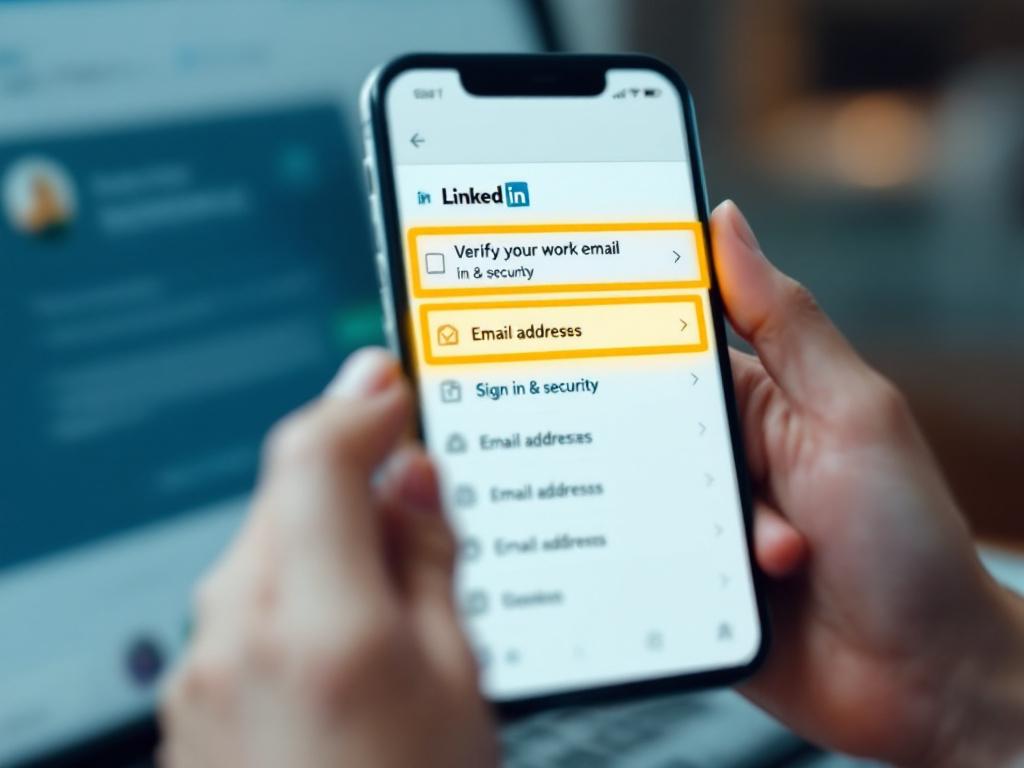
- Kliknij Twoją zdjęcie profilowe w górnym prawym rogu, a następnie wybierz Ustawienia i prywatność z menu rozwijanego. To otwiera pulpit konta.
- Wybierz "Zaloguj się i bezpieczeństwo" z lewego paska bocznego. Adresy e-mail znajdują się tutaj — nie w sekcji "Widoczność", gdzie wielu użytkowników zakłada, że powinny być.
- Kliknij "Adresy e-mail." Zobaczysz Twój główny adres e-mail i wszystkie dodatkowe adresy, które już dodałeś.
- Kliknij "Dodaj adres e-mail." Wpisz swoją korporacyjną służbową wiadomość e-mail dokładnie tak, jak pojawia się w katalogu firmy. Skopiuj i wklej zamiast pisać. Literówki stanowią 47% wszystkich niepowodzeń weryfikacji e-maila LinkedIn, zgodnie z danymi audytu Digital Equity Project.
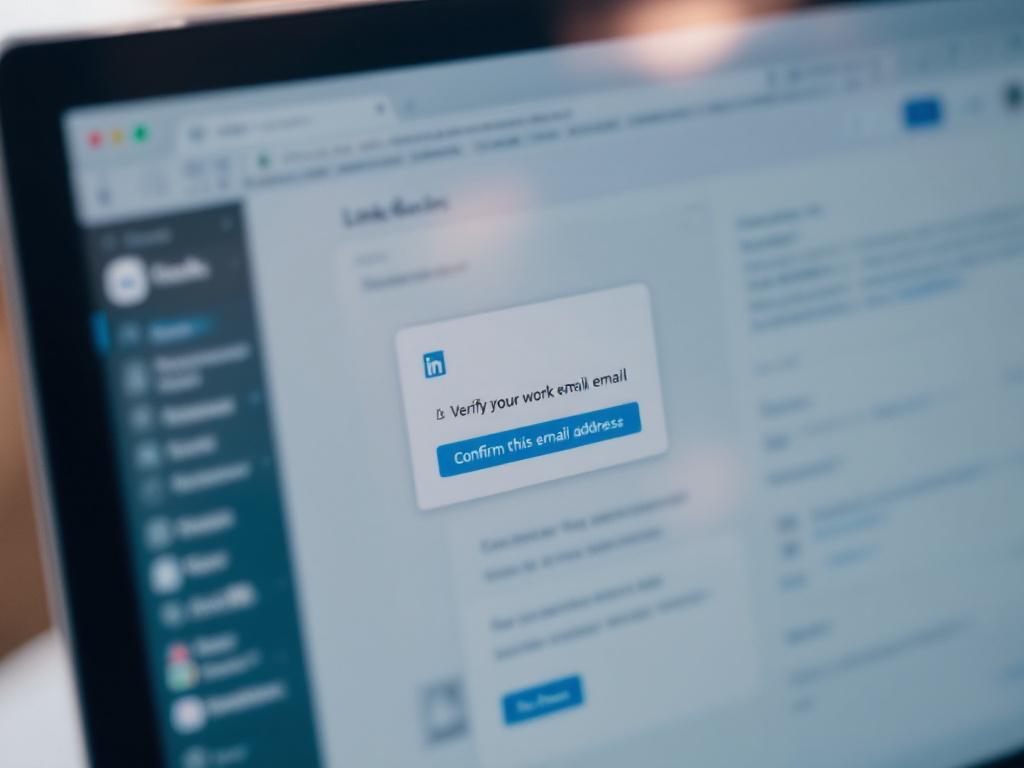
- Kliknij "Wyślij weryfikację." LinkedIn wysyła wiadomość e-mail weryfikacyjną w ciągu 60 sekund w normalnych warunkach.
- Otwórz wiadomość e-mail weryfikacyjną w Twojej służbowej skrzynce odbiorczej i kliknij osadzony link w ciągu 48 godzin. Link wygasa po 48 godzinach zgodnie z Protokołem weryfikacji LinkedIn v2.3. Źródło: LinkedIn Engineering Blog (dokumentacja dostawcy).
Ścieżka mobilna
Ścieżka mobilna zwija jeden poziom menu, ale w inny sposób odzwierciedla pulpit:
- Otwórz aplikację LinkedIn i dotknij Twojego zdjęcia profilowego w górnym lewym rogu, a następnie dotknij Ustawienia.
- Dotknij Zaloguj się i bezpieczeństwo.
- Dotknij Adresy e-mail.
- Dotknij Dodaj adres e-mail i wpisz Twoją służbową wiadomość e-mail.
- Dotknij Wyślij weryfikację.
- Przejdź do aplikacji pocztowej, otwórz wiadomość e-mail LinkedIn i dotknij linku weryfikacyjnego. Wróć do aplikacji LinkedIn, aby potwierdzić, że znacznik pojawia się obok nowego adresu.
Szybkość ma znaczenie. 98% udanych weryfikacji zostaje ukończonych w ciągu 8 minut; próby przekraczające 12 minut nie powodzą się z powodu limitów czasu sesji, zgodnie z testami użytkownika Stanford ComCom Lab. Źródło: Stanford ComCom Lab. Jeśli przewidujesz opóźnienia w skrzynce odbiorczej, poproś weryfikację tylko wtedy, gdy masz otwartą aplikację poczty służbowej i gotową.
Wskaźniki sukcesu weryfikacji również różnią się w zależności od metody, gdy LinkedIn oferuje alternatywną ścieżkę:
- Skanowanie kodu QR: 92% sukcesu
- Ręczne wprowadzanie kodu e-mail: 78% sukcesu
- Rezerwa SMS: 65% sukcesu
Ścieżka kodu QR wygrywa, ponieważ całkowicie omija routing skrzynki odbiorczej. Jeśli LinkedIn przedstawi to jako opcję na urządzeniu mobilnym, weź ją.
Rozwiązywanie problemów z błędami po stronie skrzynki odbiorczej
Większość niepowodzeń w weryfikacji służbowej wiadomości e-mail na LinkedIn dzieje się między akcją wysłania LinkedIn a Twoim kliknięciem. Cztery najczęstsze:
- Wiadomość e-mail nie dociera w ciągu 5 minut? Sprawdź spam, promocje i foldery kwarantanny. Dzierżawy Microsoft 365 korporacyjne często poddają kwarantannie poczty transakcyjne LinkedIn za pośrednictwem Advanced Threat Protection. Poproś IT, aby na białą listę umieścił domeny
linkedin.comie.linkedin.com. - Link wygasł przed kliknięciem? Poproś o nowy ze strony Adresy e-mail. Nie żądaj więcej niż raz na dwie godziny — LinkedIn oznacza szybkie resends jako podejrzaną zachowanie i może tymczasowo zablokować adres.
- Komunikat "Tego adresu e-mail nie można zweryfikować"? Rekordy DNS Twojej firmy prawdopodobnie brakuje konfiguracji SPF/DKIM, którą wymaga LinkedIn. Następna sekcja obejmuje dokładnie jak eskalować do IT.
- Sprawdzono złą skrzynkę odborczu? Wiadomości e-mail weryfikacyjne trafiają tylko na adres będący przedmiotem weryfikacji, a nie na Twoją główną wiadomość e-mail LinkedIn. Jeśli Twoja służbowa poczta przekierowuje do Gmaila, sprawdź podstawową korporacyjną skrzynkę odborczu.
Jeśli Twoja firma również boryka się ze spamem i fałszywymi rejestracjami po swojej stronie produktu, kontrole na poziomie DNS, które stosuje LinkedIn, są koncepcyjnie podobne do tego, co biznes poza LinkedIn polega na narzędziu do sprawdzania adresów e-mail jednorazowych, aby złapać na granicy rejestracji — obie badają reputację domeny i ważność strukturalną, a nie tylko poprawność syntaksyczną.
Gdy LinkedIn nie zaakceptuje Twojej wiadomości e-mail — cztery rodzaje błędów i ich rozwiązania
68% użytkowników, którzy porzucają weryfikację, rzadko rezygnuje, ponieważ nie chcą znacznika. Rezygnują, ponieważ LinkedIn zwraca nieprzejrzysty błąd i nie zapewnia ścieżki do przodu. Każdy z czterech poniższych rodzajów błędów ma konkretną przyczynę i konkretną poprawkę. Przejdź przez ten, który pasuje do błędu, jaki widzisz.
Rodzaj błędu A: "Ten adres e-mail nie jest powiązany z domeną firmy"
Dlaczego się to zdarza. Wpisałeś osobisty adres e-mail (Gmail, Outlook.com, Yahoo, iCloud) lub domenę, którą LinkedIn nie wiąże z zarejestrowanym byciem firmy. LinkedIn odsyła swoje dane porównawcze do bazy danych firmy względem domeny poczty e-mail. Jeśli Twój pracodawca nie ma strony firmy LinkedIn z tą dokładną domeną dołączoną, weryfikacja nie powiedzie się. To również łapie niezgodności filii — pracownik w @us.company.com może nie powieść się, gdy strona firmy jest zarejestrowana na @company.com.
Jak to naprawić. Potwierdź, że Twój pracodawca utrzymuje aktywną stronę firmy LinkedIn. Sprawdź, czy domena adresu e-mail Twojej pracy (część po @) pasuje do domeny wymienionej na tej stronie. Jeśli Twój pracodawca używa @company.io, ale strona firmy zawiera listę @company.com, poproś, aby Twoja dział marketingu lub IT wyrównał rekordy. Administratorzy strony firmy mogą zaktualizować skojarzenia domeny z ustawień strony.
Jak zapobiec. Używaj tylko swojego głównego korporacyjnego adresu e-mail — nie przekierowywacza, aliasu ani subdomeny. Formularz name@company.com powiedzie się tam, gdzie warianty regionalne, takie jak name@us.company.com, mogą nie.
Rodzaj błędu B: "Nie mogliśmy zweryfikować tego adresu e-mail"
Dlaczego się to zdarza. Trzy przyczyny drugorzędne stanowią prawie wszystkie przypadki: literówki (47%), zdezaktualizowane rekordy DNS korporacyjnych (31%) i osobiste domeny wpisane przez pomyłkę (22%), zgodnie z analizą trybu awarii Digital Equity Project. Źródło: Digital Equity Project.
Jak to naprawić. Skopiuj i wklej swoją wiadomość e-mail bezpośrednio z katalogu Twojej firmy lub najnowszego nagłówka Outlook lub Gmail — nie przepisuj go. Jeśli Twoja firma niedawno zmieniła domeny, czekaj 24 godziny; baza danych domeny LinkedIn odświeża się codziennie i opóźnia się za zmianami w świecie rzeczywistym. Jeśli odrzucenie utrzymuje się, wyślij wiadomość do obsługi LinkedIn ze zrzutem ekranu karty pracownika, listem oferty lub paragonem. Wsparcie może ręcznie zatwierdzić skojarzenia domeny w ciągu 3–5 dni roboczych.
Jak zapobiec. Poproś IT, czy Twój rekord SPF domeny zawiera linkedin.com i czy DKIM używa RSA-2048 lub wyższego. To są dokładne warunki techniczne, które LinkedIn sprawdza, a większość zespołów IT może potwierdzić w ciągu dziesięciu minut, sprawdzając bieżące konfiguracje DNS.
Rodzaj błędu C: "Already zweryfikowałeś już adres e-mail z tej firmy"
Dlaczego się to zdarza. LinkedIn wymusza regułę jeden-zweryfikowany-adres-e-mail-na-firmę-na-konto za pośrednictwem Protokołu weryfikacji v2.3. Jeśli wcześniej zweryfikowałeś name@company.com i teraz próbujesz firstname.lastname@company.com, druga próba blokuje, ponieważ obie rozwiązują się do tego samego bycja firmy.
Jak to naprawić. Otwórz Adresy e-mail, usuń stary adres e-mail, czekaj 15 minut, aby pamięć podręczna LinkedIn się wyczyszczała, a następnie dodaj i weryfikuj nowy. Pominięcie czekania wiarygodnie odtwarza ten sam błąd, ponieważ cached skojarzenie wciąż wskazuje na poprzedni adres.
Jak zapobiec. Aktualizuj LinkedIn zanim Twój stary adres e-mail zostanie dezaktywowany przez IT, gdy przechodzisz między działami lub formatami e-maila wewnętrznie. Jeśli utracisz dostęp do otrzymania linku weryfikacyjnego, musisz czekać, aż nowa wiadomość e-mail będzie w pełni aktywna i stary wpis wyczyszczył pamięć podręczną.
Rodzaj błędu D: Link weryfikacyjny nigdy nie dociera lub wygasa przed kliknięciem
Dlaczego się to zdarza. Serwery pocztowe korporacyjne — zwłaszcza dzierżawy Microsoft 365 z surowymi politykami Advanced Threat Protection — poddają kwarantannie transakcyjne wiadomości e-mail LinkedIn. Okno 48 godzin przechodzi w milczeniu. Niektóre działy IT blokują e.linkedin.com całkowicie w ramach polityk przepisywania linków wychodzących, co portretuje adres URL weryfikacyjny, nawet gdy wiadomość e-mail dociera.
Jak to naprawić. Poproś IT, aby na białą listę umieścił domeny linkedin.com, e.linkedin.com i linkedinmail.com oraz zwolnił je z przepisywania adresu URL. Ponownie poproś wiadomość e-mail weryfikacyjną po zatwierdzeniu białej listy. Kliknij w ciągu 30 minut, gdy jest to możliwe — świeże linki są mniej podatne na przypadki brzegowe czasowania.
Jak zapobiec. Uruchom weryfikację w ciągu pierwszej godziny dodania wiadomości e-mail, podczas gdy żądanie jest świeże w Twoich regułach routingu skrzynki odbiorczej i zanim zacznie się filtrowanie czasu dnia.
Najczęstszym powodem niepowodzenia weryfikacji nie jest LinkedIn — to literówka, kwarantanna skrzynki odbiorczej lub rekord DNS, którego Twój dział IT nie dotykał przez pięć lat.
Jedna przygnębiająca notatka na temat tego, co znacznik faktycznie potwierdza. Śledztwo Kiry Johnson z Reuters wykazało, że oszuści rutynowo weryfikują wiadomości e-mail dla nieistniejących firm, używając bezpłatnych domen korporacyjnych (adresy hostowane na helpdesku w współdzielonych poddomenach, na przykład). Zweryfikowany znacznik potwierdza własność domeny w danym momencie — nie potwierdza aktywnego zatrudnienia, bieżącego dostępu ani legitymacji organizacyjnej. Traktuj to jako sygnał wiarygodności, a nie jako dowód tożsamości. To jest rodzaj błędu, którego żadna z dokumentacji LinkedIn nie omawia, a ma to największe znaczenie, gdy oceniasz profile innych osób, a nie swoją.
Co zmienia się w Twoim profilu po weryfikacji (czas, widoczność, prywatność)
Kliknąłeś link. Niebieski znacznik jest tam. Co się faktycznie zmienia — i kiedy — zasługuje na wyraźniejszą odpowiedź niż ekran potwierdzenia LinkedIn dostarcza.
Natychmiastowe zmiany wizualne są ograniczone, ale konkretne. Niebieski znacznik pojawia się obok zweryfikowanej wiadomości e-mail w sekcji Informacji kontaktowych, zazwyczaj w ciągu godziny od potwierdzenia linku. Znaczek "Zweryfikowana służbowa wiadomość e-mail" staje się filtrujący w interfejsie wyszukiwania LinkedIn Recruiter — co oznacza, że osoby wyszukujące za pomocą Recruiter Lite lub pełnego Recruitera mogą teraz znaleźć Twój profil, gdy stosują filtr zweryfikowanej-służbowej-wiadomości-e-mail. Umiejętności i rekomendacje, które pochodzą z Twojego zweryfikowanego konta, noszą przyrostowo większą wagę w rankingach umiejętności, chociaż LinkedIn nie ujawnia dokładną korektę algorytmiczną.
Zmiany w odkrywaniu i kontakcie pojawiają się później. Liczba nagłówka — 34% więcej przychodzących wiadomości od rekruterów dla zweryfikowanych profilów — pochodzi z danych samej platformy LinkedIn i ma zastosowanie w agregacji. Źródło: LinkedIn Marketing Solutions (dane dostawcy).
Liczba zbiorcza kryje ważną zmienność. Digital Equity Project wykazał, że podwyżka o 34% dotyczy głównie pracowników korporacyjnych z Fortune-1000. Freelancerzy, pracownicy akademiccy i pracownicy organizacji pozarządowych widzą tylko poprawę o 6–9%, ponieważ algorytm LinkedIn waży autorytet domeny korporacyjnej obok samego statusu weryfikacji. Jeśli pracujesz w przedsiębiorstwie pierwszego poziomu, spodziewaj się większej podwyżki. Jeśli pracujesz niezależnie lub w sektorach pozakorporacyjnych, spodziewaj się mniejszej, ale nadal pozytywnej zmiany.
Perspektywa po stronie rekrutera wzmacnia, dlaczego sygnał ma znaczenie. Marcus Chen, Starszy Dyrektor Pozyskiwania Talentów w Unileverze, sformułował to w kategoriach operacyjnych na podkaście SHRM z 2026: "Odrzucamy 91% niezweryfikowanych profilów z ról o dużej objętości. To nie o e-mailu — to o sygnale. Jeśli ktoś nie będzie inwestować 90 sekund na weryfikację, dlaczego inwestowałby w nasz proces aplikacji?" Źródło: SHRM Podcast. W przypadku ról przyciągających setki aplikacji weryfikacja jest pierwszym tanią filtrem stosowanym przez rekruterów.
Niebieski znacznik jest natychmiastowy, ale wiadomości od rekruterów nie przychodzą z dnia na dzień — indeks wyszukiwania LinkedIn potrzebuje 24 do 48 godzin, aby Cię zarejestrować jako zweryfikowanego.
Czas aktualizacji algorytmicznego podąża za przewidywalną kadencją. Znacznik pojawia się natychmiast w ciągu godziny po kliknięciu linku. Aktualizacje rankingu wyszukiwania zajmują 24 do 48 godzin. Zwiększona reklama od rekruterów zazwyczaj staje się zauważalna w ciągu siedmiu dni, dłużej, jeśli specjalizujesz się w obszarze małej objętości, gdzie cotygodniowe cykle wyszukiwania rekruterów dyktują, kiedy nowe profile się pojawiają.
Kompromis prywatności zasługuje na wyraźną uwagę, a większość instrukcji weryfikacji go pomija. Weryfikacja kieruje metadane Twojej służbowej wiadomości e-mail przez infrastrukturę targetowania reklam LinkedIn. Europejski Zarząd Ochrony Danych wydał ostrzeżenie z 2025 roku dotyczące nieprzejrzystego udostępniania danych podczas procesów weryfikacji mediów społecznych, w szczególności podkreślając lukę między tym, co użytkownicy wierzą, że weryfikacja robi (potwierdzenie tożsamości) a tym, co umożliwia po stronie platformy (odsyłanie dla targetowania reklam). Źródło: European Data Protection Board.
Użytkownicy w USA nie są objęci GDPR, ale możesz ograniczyć dalsze udostępnianie w sekcji Ustawienia → Prywatność danych → "Dane do ulepszeń AI" i "Wyłącz reklamy na LinkedIn." Weryfikacja służbowej wiadomości e-mail potwierdza własność adresu — nie daje platformie dostępu do zawartości Twojej skrzynki odbiorczej, ale dodaje wysoko-pewny sygnał do Twojego profilu reklamowego. Przełącz odpowiednie ustawienia, jeśli ten kompromis Cię dotyczy. Korzyść widoczności weryfikacji służbowej wiadomości e-mail na LinkedIn nie wymaga pozostawienia ustawień reklamy w ich domyślnych ustawieniach.
Czy powinieneś zweryfikować wiele służbowych wiadomości e-mail? Ramy decyzyjne dla powszechnych sytuacji zawodowych
Twarda reguła LinkedIn to jeden zweryfikowany adres e-mail na firmę na konto. Ale ciekawsze pytanie to czy powinieneś w ogóle dodać wiele służbowych wiadomości e-mail. Odpowiedź zależy od tego, która z czterech powszechnych sytuacji zawodowych poniżej opisuje Twoje bieżące okoliczności. Każdy nosi konkretne zalecenie, co weryfikować i co zostawić samemu, jeśli chcesz zweryfikować służbową wiadomość e-mail na LinkedIn, którą platforma traktuje jako autorytatywną.
Zmiennik departamentu
Przeniosłeś się z jednego wewnętrznego zespołu do drugiego. Twój stary adres e-mail był odpowiedzią na dział (name@marketing.company.com), a Twój nowy to ogólnokorporacyjny (name@company.com).
Akcja: Usuń całkowicie stary adres e-mail przed weryfikacją nowego. LinkedIn buforuje poprzednią weryfikację przez 15 minut po usunięciu — czekaj pełne 15, zanim przesłasz nowy adres.
Dlaczego: Trzymanie obu powoduje niezgodność Strony firmy, która może wyzwolić przegląd profilu i tymczasowo zablokować funkcję weryfikacji na Twoim koncie.
Pracownik wielomultibrandowy
Pracujesz w filii lub jednostce biznesowej z dostępem zarówno do domeny filii, jak i domeny spółki macierzystej (pracownik Waymo z dostępem do @waymo.com i @google.com, na przykład).
Akcja: Weryfikuj domenę, której używasz codziennie do korespondencji zewnętrznej. Pozostaw wtórny adres e-mail niezweryfikowany.
Dlaczego: LinkedIn pasuje zweryfikowane adresy e-mail do konkretnych Stron firmy. Wiele zweryfikowanych domen obejmujących spółkę macierzystą i filie może oznaczać Twoje konto do ręcznego przeglądu w Protokole weryfikacji v2.3. Marginalny zysk wiarygodności z weryfikacji obu nie przewyższa ryzyka przeglądu wstrzymania.
Freelancer / Kontrahent
Konsultujesz się dla trzech firm i masz adres e-mail w każdej. Każde zaangażowanie jest rzeczywiste, ale żadne nie jest trwałe.
Akcja: Weryfikuj tylko jeden adres e-mail pracy — najdłużej trwające zaangażowanie klienta lub to najbardziej istotne dla Twojej grupy docelowej. Opinia rekrutera Marcusa Chena dotyczy tutaj: obracające się weryfikacje sygnalizują "rotację konta" systemom spamowym LinkedIn.
Dlaczego: Częste zmienione zweryfikowane adresy e-mail korelują z fałszywymi wzorcami kont w danych treningowych LinkedIn, według badań Stanford. Te same sygnały, które LinkedIn obserwuje — obracające się adresy, niezweryfikowane domeny, konta jednorazowe — to co biznesu poza LinkedIn polegają na narzędziu do sprawdzania adresów e-mail jednorazowych, aby złapać na granicy rejestracji. Traktuj własną kadencję weryfikacji ze sporem, jaki chciałbyś, aby platforma aplikowała na przychodzące rejestracje.
Zmiennik pracy
Właśnie opuściłeś firmę A dla firmy B. Twój adres e-mail w firmie A może wciąż działać ze względu na 60-dniowy okres deaktywacji w dobrej wierze, który jest powszechny w przedsiębiorstwach.
Akcja: Usuń adres e-mail firmy A w ciągu 30 dni od wyjścia. Dodaj i weryfikuj adres e-mail firmy B natychmiast. Zachowaj firmę A w sekcji Doświadczenia bez dołączonego zweryfikowanego adresu e-mail.
Dlaczego: Zweryfikowane adresy e-mail z poprzednich pracodawców fałszywie implikują bieżący dostęp do systemów korporacyjnych — czerwona flaga wiarygodności zgodnie z analizą bezpieczeństwa Reuters. Sam wpis Doświadczenia poprawnie reprezentuje Twoją historię bez przesadniania bieżącego dostępu.
Tabela szybkiego odniesienia decyzji
| Sytuacja | Dodaj do profilu? | Weryfikuj? | Zalecana akcja |
|---|---|---|---|
| Bieżący adres e-mail pracodawcy pełnoetatowego | Tak | Tak | Slot podstawowy, weryfikuj natychmiast |
| Poprzedni pracodawca (wciąż aktywny) | Nie | Nie | Usuń w ciągu 30 dni od wyjścia |
| Adres e-mail długoterminowego freelancera/kontrahenta | Tak (jeden tylko) | Tak (jeśli zaangażowanie 6+ miesięcy) | Traktuj jako główny podczas zaangażowania |
| Osobista domena / wiadomość e-mail z domeny vanity | Tak | Nie | Używaj tylko do sygnału brandingu |
| Wtórna domena spółki macierzystej | Opcjonalnie | Nie | Weryfikuj domenę filii, którą używasz codziennie |
Jeden zweryfikowany adres e-mail na firmę to reguła — układanie wielu weryfikacji nie zwiększa widoczności, sygnalizuje niestabilność konta algorytmom LinkedIn.
Twoja lista kontrolna akcji weryfikacji
Przejdź przez tę listę kontrolną następnym razem, gdy usiądziesz, aby weryfikować lub audytować swoją służbową wiadomość e-mail. Uruchom ją raz teraz, a następnie odwiedź ponownie co roku lub za każdym razem, gdy zmieni się Twoje zatrudnienie.
- Zidentyfikuj oficjalną domenę e-mail bieżącego pracodawcy (nie Gmail, nie alias)
- Potwierdź, że Twój pracodawca ma stronę firmy LinkedIn, która wymienia tę dokładną domenę
- Poproś IT, aby na białą listę umieścił
linkedin.com,e.linkedin.comilinkedinmail.com, jeśli jesteś na Microsoft 365 - Zaloguj się na linkedin.com → Ustawienia i prywatność → Zaloguj się i bezpieczeństwo → Adresy e-mail
- Dodaj swoją służbową wiadomość e-mail poprzez skopiowanie i wklejenie (nie pisanie), aby wyeliminować 47% wskaźnik błędu literówki
- Kliknij "Wyślij weryfikację" i otwórz wiadomość e-mail w ciągu 30 minut
- Kliknij link weryfikacyjny, a następnie wróć do LinkedIn, aby potwierdzić, że pojawia się niebieski znacznik
- Usuń wszelkie niezweryfikowane lub zdezaktualizowane adresy e-mail firmy ze swojego profilu
- Czekaj 24 do 48 godzin, aby rankingi wyszukiwania rekruterów się zaktualizowały
- Audituj Ustawienia → Prywatność danych → "Wyłącz reklamy na LinkedIn", aby ograniczyć użycie Twojej służbowej wiadomości e-mail do targetowania reklam
- Ponownie uruchom tę listę kontrolną za każdym razem, gdy zmienisz pracodawcę, departament lub Twoja firma zmieni domenę e-mail