LinkedInであなたの仕事用メールを確認する方法:2026年プロフェッショナル向け完全ガイド
今朝LinkedInを開いて、同僚の青い確認チェックマークに気づき、それが実際に重要かどうか疑問に思ったことはありませんか。それは重要です。LinkedInのオンボーディング画面が示唆する理由ではありませんが。リクルーターが信頼できる仕事用メール確認を希望する場合、プロセスは5分以下で完了しますが、企業メールサーバーとDNSレコード内に隠された摩擦ポイントは大多数の試みを阻止します。このガイドは、「確認を送信」をクリックする前に、すべてのステップ、すべての失敗モード、および知る価値のあるすべてのトレードオフをご説明します。
目次
- LinkedInのメール確認があなたのプロフィールリーチを静かに制御する理由
- 3つの仕事用メールシナリオ—どれがあなたに当てはまりますか
- ステップバイステップ:LinkedInで仕事用メールを確認する方法(デスクトップとモバイル)
- LinkedInがメールを受け入れない場合—4つの失敗モードと修正
- 確認後のプロフィール変更内容(タイミング、表示、プライバシー)
- 複数の仕事用メールを確認すべきか:一般的なキャリアシナリオの意思決定フレームワーク
LinkedInのメール確認があなたのプロフィールリーチを静かに制御する理由
仕事用メール横の青いチェックマークは装飾ではありません。これはランキング入力です。仕事用メールを確認すると、LinkedInはあなたのプロフィールを異なるソート バケットに属するものとして扱います—リクルーター検索があなたを未確認の大多数に到達する前に表示するバケットです。LinkedInマーケティングソリューション データによると、確認されたプロフィールは確認されていないプロフィールよりも 27%多くのプロフィール表示と34%高いインバウンドリクルーターメッセージを受け取ります。出典:LinkedInマーケティングソリューション。
その表示デルタには構造的な原因があり、化粧的な原因ではありません。スタンフォード大学の計算通信研究室による独立した研究では、未確認の仕事用メールは確認されたメールよりも 3.2倍頻繁にLinkedInのスパムフィルターをトリガーし、接続受け入れレートを41%低減させることが判明しました。出典:スタンフォード ComCom Lab。メカニズム:LinkedInのランキングアルゴリズムは、メール確認を低い真正性ソート フィルターとして使用します。スキップした場合、あなたは使い捨てアカウント、スクレーパー、部分的に完成したプロフィール—リクルーターがデフォルトでフィルターアウトする正確なコホートと一緒に座ります。
エレナ・ロドリゲス博士、スタンフォード大学の計算社会科学者は、2026年3月のインタビューでアルゴリズム ロジックを説明しました:「未確認のプロフィールは、偽のアカウントの78%がメール確認を省略するため、優先度が下げられます。34%の表示向上は、LinkedInの『低真正性』ソート バケットを回避することから生じます。」出典:TechCrunch。
リクルーター側では、フィルターはもはやオプションではありません。人事管理協会の2026年リクルーター行動調査では、89%の採用リクルーターがLinkedIn検索をフィルターして、シニア職の候補者を探す場合、確認されたプロフィールのみを表示することが判明しました。出典:SHRM職場研究報告書。仕事用メールが確認されていない場合、あなたのヘッドラインや経験セクションがどんなに強力であっても、10人中9人のエグゼクティブ候補者検索に表示されません。

この向上があなたに到達すると仮定する前に、名前に値する注意があります。34%の表示数は主に大企業の企業従業員に適用されます。デジタル エクイティ プロジェクトの研究では、フリーランサー、学者、NGOスタッフは確認後わずか6~9%の向上しか見られません。LinkedInのアルゴリズムはフォーチュン500社ドメイン権限により多くの重みを割り当てるためです。出典:デジタル エクイティ プロジェクト。確認はまだ役に立ちますが、返益はあなたのドメインの威信でスケーリングします。
未確認の仕事用メールはあなたのプロフィールに静かに座っているのではありません—リクルーター検索でのあなたのリーチを積極的に抑制し、あなたが行うすべての専門的な主張の重みを低減させます。
ほとんどの読者にとって、確認はLinkedIn上で利用可能な最高レバレッジ5分間のアクションです。問題は摩擦です:同じデジタル エクイティ プロジェクト研究では、68%のプロフェッショナルがフロー内のどこかで確認を放棄しており、通常はIT部門が予測していない技術的問題のためです。このガイドの残りはその摩擦を排除します。あなたがどのシナリオにいるのか、正確にどのボタンをクリックするのか、LinkedInがメールを拒否するときに何をするのか、そしてLinkedInメール確認を完了する前に二度考える価値があるトレードオフについて学びます。
3つの仕事用メールシナリオ—どれがあなたに当てはまりますか
確認フローを開始する前に、これらの状況のどれがあなたの現在の仕事用メールを説明しているかを特定してください。LinkedInの確認ロジックは特定の条件下でのみ成功し、間違ったシナリオから開始するとタイムを無駄にします—または悪いことに、メールをクールダウンウィンドウの背後にロックします。
| シナリオ | LinkedInが確認しますか? | 推定時間 | スキップした場合のリスク | 必要なアクション |
|---|---|---|---|---|
| 登録済み企業ドメイン上の現在の雇用主メール | はい | 2~5分 | 3.2倍のスパムフラグレート、リーチ低下 | 設定→メールアドレスで確認 |
| 前の雇用主メール(まだアクティブ) | 条件付き | 3~10分+サポートチケット | プロフィールが会社DBと競合 | 古いメールを最初に削除してから現在のメールを確認 |
| 個人用メール(Gmail、Outlook.com) | いいえ—ドメインが認識されません | N/A | 未確認ステータスを表示 | 最初に実際の企業メールを追加 |
| 契約者/フリーランスクライアントメール | はい、一度に1つ | 2~5分 | 頻繁な変更がチャーンフラグを立てる | 長期クライアントドメインのみを確認 |
LinkedInのドメイン マッチング ロジックは、これらのシナリオが異なる動作をする理由です。プラットフォームは企業DNS レコード、特にSPFとDKIMに対してメールを検証します。送信しているドメインにinclude:linkedin.com SPFリファレンスとRSA-2048以上を使用するDKIMキーがない場合、企業がどのくらい合法的であっても、LinkedInはメールを認識しません。出典:LinkedInヘルプセンター(ベンダー文書)。
これが新しく形成された企業、最近のブランド変更、および共有メール サービス上の小規模企業(ヘルプデスク ホスト型アドレスなど)が頻繁に却下される理由です。詐欺チェックではなく、DNSチェックに失敗します。ロイター サイバーセキュリティ ジャーナリストキラ・ジョンソンは2026年2月の調査で、この区別が重要であることに注目しました:「LinkedInは確認の『セキュリティ』上の利点を誇張しています。確認されたメールはなりすましを防ぎません—暗号化されたクライアント証明書認証のみが行います。これは信頼性信号であり、セキュリティ機能ではありません。」出典:ロイター調査。
企業ドメインがLinkedInのチェックを通過するかどうか確実でない場合、最初に独立したメールアドレス検証ツールを通して実行して、ドメインが正しく解決され、想定されるメールレコードが配置されていることを確認します。確認する前にこれを確認すると、LinkedInがリクエストを拒否した場合の確認クールダウンが保存されます。
確認を試みる前に、仕事用メールについて3つの条件を確認してください。まず、メールは個人アドレスへのフォワーダーではなく、企業ドメインに直接到着します。第二に、プロトコル規定の有効期限ウィンドウである48時間以内にインボックスにアクセスできます。第三に、メールに関連付けられている企業は、LinkedInの現在の経験セクションにリストされているものと同じです。メールドメインとリストされている雇用主の間の不一致は、デジタル エクイティ プロジェクトの企業メール ドメイン却下に関するフィールドデータによると、約47%の時間でLinkedInの「企業が認識されません」エラーをトリガーします。
あなたが現在の雇用主シナリオにきれいに分類される場合、次のセクションは正確な確認フローをカバーします。抵抗を予期する場合—古いメールがまだぶら下がっている、DNS質問、IT管理メール ポリシー—4つの失敗モードとその修正にスキップしてください。
ステップバイステップ:LinkedInで仕事用メールを確認する方法(デスクトップとモバイル)
コア フローは短いです。仕事用メールを確認するため、LinkedInはあなたに2つのパス—ブラウザーとモバイルアプリ—を提供し、ナビゲーションはほぼ同じです。摩擦ポイントはLinkedInのUIではなくインボックスに座ります。今開いているデバイスに一致するパスを使用してください。
デスクトップパス
- 埋め込みアプリランチャーではなく、ブラウザーを使用してlinkedin.comにサインインします。コンサルティングまたは求職の理由で複数のプロフィールを維持する場合、正しいアカウントにログインしていることを確認してください。
- 右上隅のプロフィール写真をクリックしてから、ドロップダウンから設定とプライバシーを選択します。これはアカウント ダッシュボードを開きます。
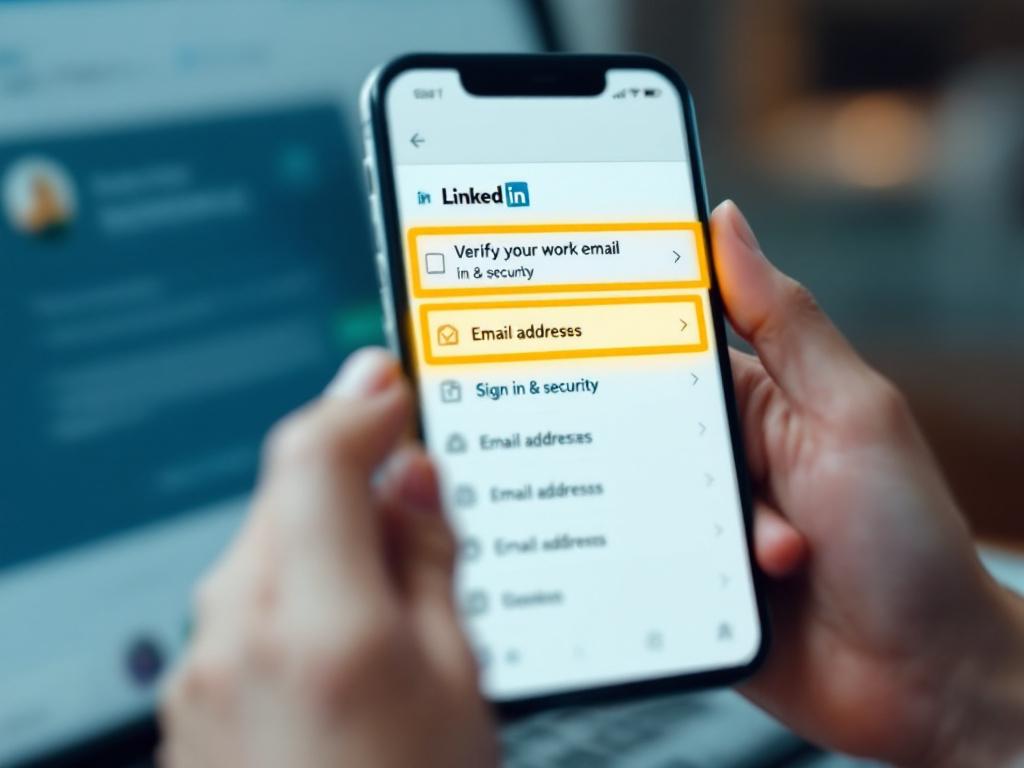
- 左サイドバーから「サインイン&セキュリティ」を選択します。メールアドレスはここにあります—多くのユーザーが想定する「表示」の下ではなく。
- 「メールアドレス」をクリックします。プライマリメールと既に追加したセカンダリアドレスが表示されます。
- 「メールアドレスを追加」をクリックします。企業ディレクトリに表示されるとおりに企業仕事用メールを正確に入力します。入力する代わりにコピー貼り付けします。タイプミスはデジタル エクイティ プロジェクト監査データによると、47%のすべてのLinkedInメール確認失敗を占めます。
- 「確認を送信」をクリックします。LinkedInは通常の条件下で60秒以内に確認メールを配信します。
- 48時間以内に仕事用インボックスで確認メールを開いて埋め込みリンクをクリックします。リンクはLinkedIn確認プロトコル v2.3に従って48時間後に期限切れになります。出典:LinkedInエンジニアリングブログ(ベンダー文書)。
モバイルパス
モバイルパスは1つのメニュー レベルを折りたたみますが、それ以外はデスクトップを反映します:
- LinkedInアプリを開いて左上隅のプロフィール写真をタップしてから、設定をタップします。
- サインイン&セキュリティをタップします。
- メールアドレスをタップします。
- メールアドレスを追加をタップして、仕事用メールを入力します。
- 確認を送信をタップします。
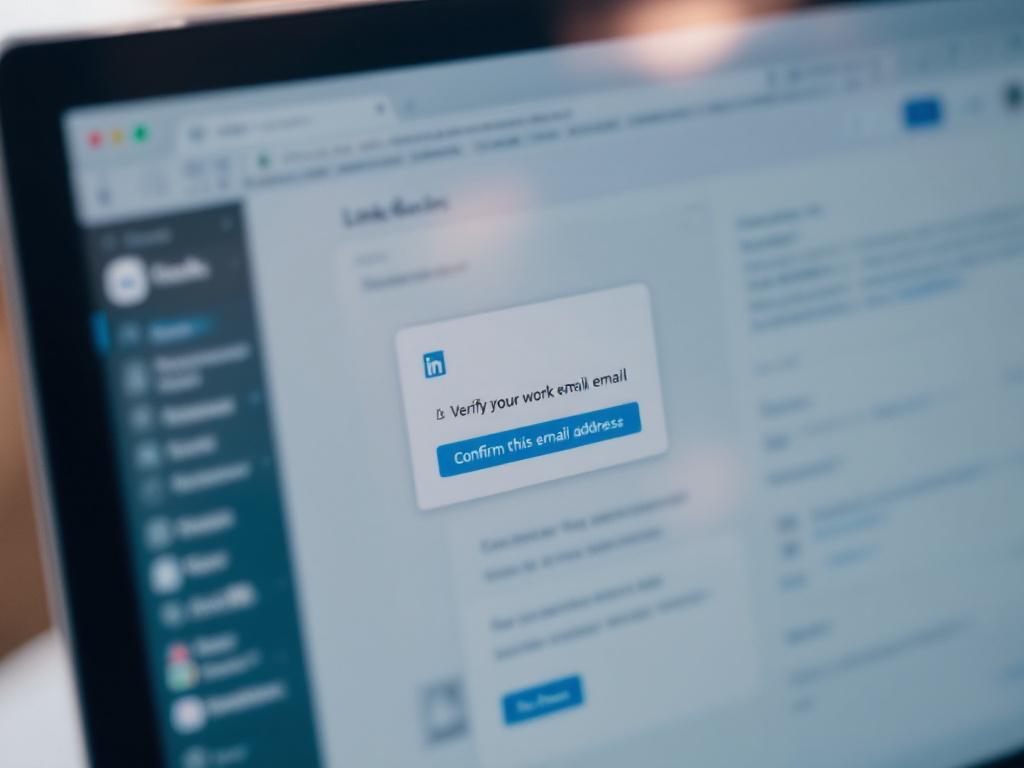
- メールアプリに切り替えて、LinkedInメールを開き、確認リンクをタップします。LinkedInアプリに戻って、チェックマークが新しいアドレスの横に表示されることを確認します。
スピードが重要です。成功した確認の98%は8分以内に完了します;12分を超える試みはスタンフォード ComCom Lab ユーザーテストによるセッション タイムアウトのため失敗します。出典:スタンフォード ComCom Lab。インボックス遅延を予期する場合、仕事用メール アプリを開いて準備ができている場合にのみ確認をリクエストしてください。
LinkedInが代替パスを提供する場合、確認成功率は方法によっても異なります:
- QRコードスキャン:92%成功
- 手動メールコード入力:78%成功
- SMSフォールバック:65%成功
QRパスは、インボックス ルーティングをまったくバイパスするため成功します。モバイルでオプションとして提示された場合は、それを使用してください。
インボックス側の失敗のトラブルシューティング
LinkedInで仕事用メールを確認する方法のほとんどの失敗は、LinkedInの送信アクションとあなたのクリック間で発生します。最も一般的な4つ:
- 5分以内にメールが到着しませんか?スパム、プロモーション、および隔離フォルダーを確認してください。企業Microsoft 365テナントは、Advanced Threat Protectionを通してLinkedInのトランザクション メールを頻繁に隔離します。ITに
linkedin.comとe.linkedin.com送信元ドメインをホワイトリストに登録するように依頼してください。 - クリックする前にリンクの期限が切れた?メールアドレス ページから新しいリンクをリクエストしてください。2時間に1回以上のリクエストはしないでください—LinkedInは迅速な再送信を疑わしい動作としてフラグを立て、一時的にアドレスをロックする場合があります。
- 「このメールアドレスは検証できません」メッセージ?あなたの企業のDNSレコードは、LinkedInが必要とするSPF/DKIM設定を欠いている可能性があります。次のセクションは、ITにエスカレートする正確な方法をカバーしています。
- 間違ったインボックスをチェックした?確認メールは、確認されるアドレスにのみ行きます、あなたのプライマリLinkedInメールではありません。仕事用メールがGmailにフォワードされる場合、基盤となる企業インボックスをチェックしてください。
あなたの企業が独自の製品側でスパムと詐欺的な登録を扱っている場合、LinkedInが適用するDNSレベルのチェックは、使い捨てメールアドレスチェッカーがサインアップ境界で実行するものと概念的に同様です—両方とも構文の正確性ではなく、ドメイン評判と構造的妥当性を検査します。
LinkedInがメールを受け入れない場合—4つの失敗モードと修正
確認を放棄した68%のユーザーは、チェックマークが欲しくないから放棄することはめったにありません。彼らは放棄します。なぜなら、LinkedInは不透明なエラーを返し、先へ進む方法を提供しないためです。以下の4つの失敗モードのそれぞれに特定の原因と特定の修正があります。あなたが見ているエラーに一致するものを通して作業してください。
失敗モード A:「このメールアドレスは企業ドメインに関連付けられていません」
なぜそれが起こるのか。あなたは個人用メール(Gmail、Outlook.com、Yahoo、iCloud)または、LinkedInが登録済み企業エンティティに関連付けていないドメインを入力しました。LinkedInは、そのドメインに対する企業データベースを相互参照します。メールのドメインに関連付けられたコンパニー ページが企業にない場合、確認は失敗します。これはまた、子会社の不一致をキャッチします—@us.company.comの従業員は、コンパニー ページが@company.comに登録されている場合、失敗する可能性があります。
修正方法。雇用主がアクティブなLinkedInコンパニー ページを維持していることを確認してください。仕事用メールのドメイン(@の後の部分)がそのページにリストされているドメインと一致することを確認してください。雇用主が@company.ioを使用しているが、コンパニー ページが@company.comをリストしている場合、マーケティングまたはIT部門にレコードの配置を依頼してください。コンパニー ページの管理者は、ページ設定からドメイン関連付けを更新できます。
予防方法。プライマリ企業メールのみを使用してください—フォワーダー、エイリアス、またはサブドメイン ではなく。name@company.com形式は、name@us.company.comなどの地域バリアントが失敗する可能性がある場合に成功します。
失敗モード B:「このメールを確認できませんでした」
なぜそれが起こるのか。3つのサブ原因がほぼすべてのインスタンスを説明します:タイプミス(47%)、古い企業DNSレコード(31%)、および誤ってリークした個人ドメイン(22%)、デジタル エクイティ プロジェクト失敗モード分析に従います。出典:デジタル エクイティ プロジェクト。
修正方法。企業ディレクトリまたは最近のOutlookまたはGmailヘッダーから直接メールをコピー貼り付けしてください—入力しないでください。あなたの企業が最近ドメインを変更した場合、24時間待ってください;LinkedInのドメイン データベースは毎日更新され、現実世界の変更に遅れます。却下が続く場合、雇用者ID、提供状況書、または給与明細書のスクリーンショットを添えてLinkedInサポートにメッセージします。サポートは3~5営業日以内にドメイン関連付けを手動で承認できます。
予防方法。ITに、ドメインのSPFレコードにlinkedin.comが含まれており、DKIMがRSA-2048以上を使用しているかどうかを尋ねてください。これらは、LinkedInがチェックする正確な技術条件であり、ほとんどのIT部門は現在のDNS設定を検査することで10分以内に確認できます。
失敗モード C:「この企業から別のメールを既に確認しています」
なぜそれが起こるのか。LinkedInは、確認プロトコル v2.3を通じて、アカウントごとの企業ごとの1つの確認メール規則を適用します。あなたが以前にname@company.comを確認し、現在firstname.lastname@company.comを試みている場合、2番目の試みは、両方が同じCompanyエンティティに解決するため、ブロックします。
修正方法。メールアドレスを開き、古いメールを削除して、LinkedInのキャッシュをクリアするまで15分待ってから、新しいメールを追加して確認します。待機をスキップすると、キャッシュされた関連付けがまだ前のアドレスを指しているため、同じエラーが確実に再現されます。
予防方法。古いメールがITによって無効化される前に、LinkedInを更新してください。確認リンクを受け取る場合、新しいメールが完全にアクティブになり、古いエントリがキャッシュをクリアするまで待つ必要があります。
失敗モード D:確認リンクが到着しないか、クリックする前に期限切れ
なぜそれが起こるのか。企業メール サーバー、特に厳密なAdvanced Threat Protectionポリシーを持つMicrosoft 365テナントは、LinkedInのトランザクション メールを隔離します。48時間のウィンドウはサイレントに通ります。一部のIT部門は、アウトバウンド リンク書き直しポリシーの下でe.linkedin.com完全にブロックします。これは、メールが到着した場合でも確認URLを破損させます。
修正方法。ITに、linkedin.com、e.linkedin.com、およびlinkedinmail.comの送信元ドメインをホワイトリストに登録し、URLの書き直しから除外するよう依頼してください。ホワイトリスト設定の後、確認メールを再度リクエストしてください。可能な限り30分以内にクリックしてください—新しいリンクはタイミング エッジケースにヒットする可能性が低くなります。
予防方法。メールを追加してから最初の1時間以内に確認を実行して、リクエストがあなたのインボックス ルーティング ルール内で新しく、時刻別フィルタリングがキックインする前に実行されるようにしてください。
確認が失敗する最も一般的な理由はLinkedInではなく、タイプミス、隔離されたインボックス、またはあなたのIT部門が5年間接触していないDNSレコードです。
チェックマークが実際に何を証明するかについての厳しい注意。キラ・ジョンソンのロイター調査では、詐欺師が一般的に無料層の企業ドメイン(ヘルプデスク ホスト型アドレスなど)を使用して廃止された企業のメールを確認していることが報告されています。確認されたチェックマークは、ある時点でのドメイン所有権を証明します—それはアクティブな雇用、現在のアクセス、または組織的正当性を証明しません。それを信頼性信号として扱い、恒等性の証明ではなく。これはLinkedIn独自の文書が対処しない失敗モードであり、あなた自身のプロフィールではなく、他の人のプロフィールを評価するときが最も重要です。
確認後のプロフィール変更内容(タイミング、表示、プライバシー)
あなたがリンクをクリックしました。青いチェックマークはそこにあります。実際に何が変わるのか—そしていつ—LinkedInの確認画面が提供するより明確な答えに値します。
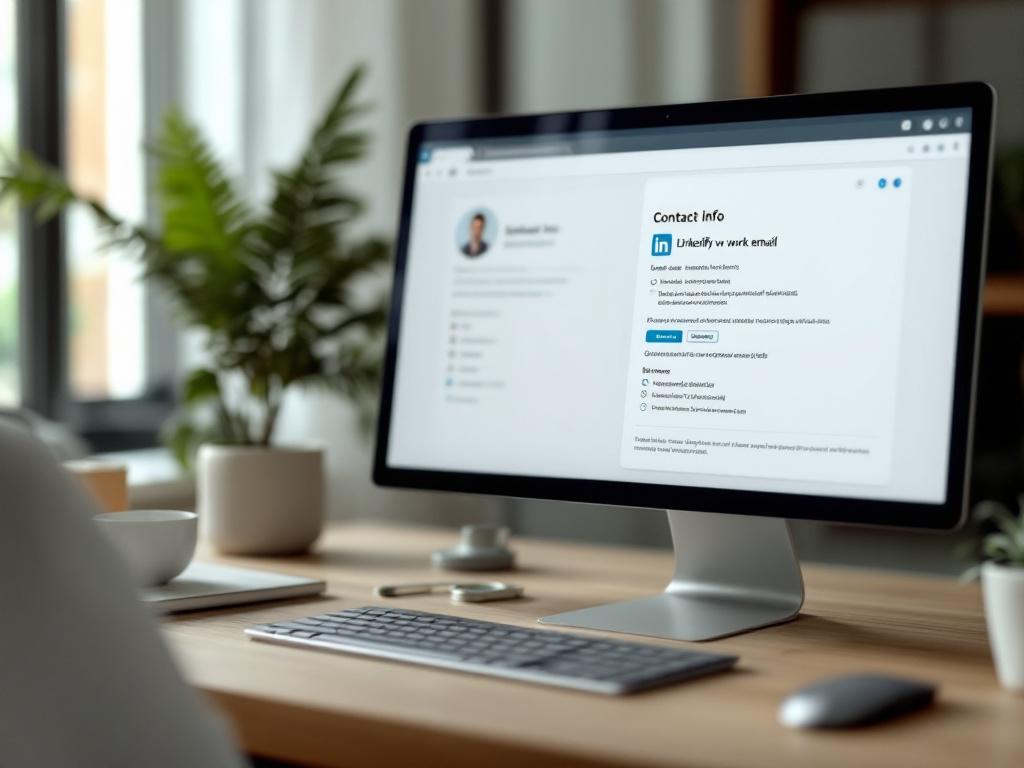
即座の視覚的な変更は限定的ですが、具体的です。確認されたメールの横に青いチェックマークが、通常、リンクを確認した後1時間以内に連絡先情報セクションに表示されます。「確認されたメール」バッジは、LinkedIn Recruiterの検索インターフェースでフィルター適用可能になります—検索者がRecruiter Liteまたはフル Recruiterを使用する際に、確認済み仕事用メール フィルターを適用することで、あなたのプロフィールを見つけることができるようになります。あなたの確認済みアカウントから来るスキルと推奨は、スキル ランキングでわずかに多くの重みを運びますが、LinkedInは正確なアルゴリズム調整を開示しません。
検出とアウトリーチの変更はより長くかかります。ヘッドライン数—確認されたプロフィール34%多くのインバウンド リクルーター メッセージ—はLinkedInの独自のプラットフォーム データから来ており、集計で適用されます。出典:LinkedInマーケティングソリューション(ベンダー データ)。
集計図は重要なバリエーションを隠します。デジタル エクイティ プロジェクトは、34%の向上は主に企業Fortune-1000従業員に適用されることを発見しました。フリーランサー、学者、NGO労働者は、LinkedInのアルゴリズムが検証ステータス自体と共に企業ドメイン権限に重みを与えるため、6~9%の改善しか見られません。あなたが一流企業で働いている場合、より大きな向上を期待してください。あなたが独立して、または非企業セクターで働いている場合、より小さいが正のまま変更を期待してください。
リクルーター側の視点は、シグナルが重要な理由を強化しています。マーカス・チェン、ユニリーバのシニアタレント アクイジション ディレクターは、2026年SHRMポッドキャストで、運用上の観点から述べました:「高容量役職から未確認のプロフィール91%を拒否します。メールについてではなく、シグナルについてです。誰かが確認に90秒を投資しない場合、なぜ彼らは私たちの申請プロセスに投資するのでしょうか?」出典:SHRMポッドキャスト。数百の申請者を引き付ける役職では、確認はリクルーターが適用する最初の安いフィルターです。
青いチェックマークはインスタント—リクルーター メッセージは一夜にして到着しません—LinkedInの検索インデックスには、24~48時間必要です。あなたが確認済みとして登録されます。
アルゴリズム更新タイミングは予測可能なケイデンスに従います。チェックマークは、リンクをクリックしてから即座に1時間以内に表示されます。検索ランキング更新は、24~48時間で伝播するのに時間がかかります。増加したリクルーター アウトリーチは通常7日以内に顕著になり、週次リクルーター候補者検索サイクルが新しいプロフィールをいつ表示するかを指定する低容量専門分野にいる場合はより長くなります。
プライバシー トレードオフは、明示的な注意に値し、ほとんどの確認チュートリアルはスキップします。確認はあなたの仕事用メール メタデータをLinkedInの広告ターゲット インフラストラクチャを通します。欧州データ保護委員会は、社会メディア確認プロセス中の不透明なデータ共有について2025年の警告を発行し、特にユーザーが確認が何であると信じるもの(恒等性の確認)とプラットフォーム側で有効にするもの(広告ターゲット用のクロス参照)の間のギャップを指摘しました。出典:欧州データ保護委員会。
米国ユーザーはGDPRでカバーされていませんが、設定→データプライバシー→「AI改善用データ」と「LinkedInの外で広告」の下で下流共有を制限できます。確認はアドレス所有権の確認—あなたのインボックス内容へのプラットフォーム アクセスはありません、ただし、アド プロフィールへの高信頼シグナルを追加するのに対して。プライバシーが懸念される場合、関連する設定を切り替えてください。LinkedInメール確認の表示利点には、広告設定をデフォルトのままにしておく必要はありません。
複数の仕事用メールを確認すべきか:一般的なキャリアシナリオの意思決定フレームワーク
LinkedInのハード ルールはアカウントごとの企業ごとの1つの確認メール。ただし、より興味深い質問は、複数の仕事用メールをまったく追加すべきかどうかです。答えは、以下の4つの一般的なキャリア状況のどれがあなたの現在の状況を説明するかに依存します。それぞれに、仕事用メール確認をLinkedInが権威あるものとして扱いたい場合、何を確認し、何を放置するかについての特定の推奨があります。
部門スイッチャー
あなたは1つの内部チームから別のチームに移動しました。あなたの古いメールは部門スコープ(name@marketing.company.com)で、新しいメールは企業全体(name@company.com)です。
アクション:新しいメールを確認する前に古いメールを完全に削除してください。LinkedInは削除後の確認を15分キャッシュします—新しいアドレスを送信する前に完全な15分待ってください。
理由:両方を保つとコンパニー ページの不一致が作成され、確認機能をプロフィール レビューをトリガーして一時的にロックする場合があります。
マルチ ブランド従業員
あなたは、子会社またはビジネス ユニットで仕事をしており、子会社ドメインと親会社ドメインの両方にアクセスします(例えば、@waymo.comと@google.comアクセスの両方を持つWaymo従業員)。
アクション:外部通信に毎日使用するドメインを確認してください。セカンダリメール未確認のままにしてください。
理由:LinkedInは確認されたメールを特定のコンパニー ページに一致させます。複数の確認されたドメインが親と子会社にまたがると、確認プロトコル v2.3に基づいてあなたのアカウントにフラグが立つ場合があります。両方を確認する周辺利益は、レビュー ホールドのリスクを超えません。
フリーランサー/契約者
あなたは3つの企業でコンサルティングし、各企業でメールを保持します。各契約は本物ですが、永続的ではありません。
アクション:1つの仕事用メールのみを確認—長期実行クライアント契約またはターゲット視聴者に最も関連するメール。マーカス・チェンのリクルーター フィードバックはここに適用されます:検証確認メール の回転シグナル は「アカウント チャーン」をLinkedInのスパム システムに通知します。
理由:頻繁な確認メール変更は、LinkedInのトレーニング データでは詐欺的なアカウント パターンと相関関係があります。LinkedInが監視する同じシグナル—アドレスの回転、未確認ドメイン、使い捨てアカウント—はLinkedInの外のビジネスが使い捨てメールアドレス チェッカーを依存してサインアップ境界で提供されるキャッチを依存します。あなた自身の確認ケイデンスを、プラットフォームが受信登録に適用したいと考えるのと同じ懐疑論で扱ってください。
職務変更者
あなたはちょうど企業Aを去って企業Bに入社しました。会社Aメールは、多くの企業で一般的な60日間の無効化猶予期間のため機能する可能性があります。
アクション:退職から30日以内に企業Aメールを削除します。企業B メールをすぐに追加して確認します。確認されたメール添付なしで経験セクションに会社Aを保持します。
理由:過去の雇用主からの確認されたメールは、企業システムへの継続的なアクセスを偽って意味し、ロイターのセキュリティ分析に従うと信頼性の赤い旗です。経験エントリ単独で、あなたの履歴を正しく表現し、現在のアクセスを過大に主張しません。
迅速参照決定テーブル
| 状況 | プロフィールに追加しますか? | 確認しますか? | 推奨アクション |
|---|---|---|---|
| 現在のフルタイム雇用主メール | はい | はい | プライマリスロット、すぐに確認 |
| 前の雇用主(まだアクティブ) | いいえ | いいえ | 退職から30日以内に削除 |
| 長期フリーランス/契約者メール | はい(1つのみ) | はい(6カ月以上の契約の場合) | 契約中にプライマリとして扱う |
| 個人ドメイン/虚栄メール | はい | いいえ | ブランディング信号用のみを使用 |
| 親会社セカンダリドメイン | オプション | いいえ | 毎日使用するサブシディアリドメインを確認 |
企業ごとの1つの確認メールはルール—複数の確認をスタックしてもリーチは向上しません、LinkedInのアルゴリズムにアカウント不安定性をシグナルします。
確認アクション チェックリスト
仕事用メールを確認またはオーディットする次のときにこのチェックリストを通して作業します。今すぐ1回実行し、雇用が変わるたびに年ごとに再検討します。
- 現在の雇用主の公式メール ドメインを特定(Gmail、エイリアスではなく)
- 雇用主がこの正確なドメインをリストするLinkedInコンパニー ページを持っていることを確認
- ITに、Microsoft 365を使用している場合は、
linkedin.com、e.linkedin.com、およびlinkedinmail.comをホワイトリストに登録するよう依頼 - linkedin.com→設定とプライバシー→サインイン&セキュリティ→メールアドレスにログイン
- コピー貼り付けによって仕事用メールを追加(タイプミスで47%の失敗レートを排除するために入力しない)
- 「確認を送信」をクリックして、30分以内にメールを開く
- 確認リンクをクリックしてから、LinkedInに戻って青いチェックマークが表示されることを確認
- プロフィールから未確認または古い企業メールを削除
- リクルーター検索ランキングが更新されるまで24~48時間待つ
- 監査設定→データプライバシー→「LinkedInの外で広告」、仕事用メールの広告ターゲット使用を制限
- 雇用主、部門、または企業がメールドメインを変更するたびに、このチェックリストを再実行